Domain löschen.ch kaufen?
Wir ziehen mit dem Projekt
löschen.ch um.
Sind Sie am Kauf der Domain
löschen.ch interessiert?
domain@kv-gmbh.de · 0541-91531010
Domain löschen.ch kaufen?
Wo speichert Brother Drucker Scans?
Brother-Drucker speichern gescannte Dokumente normalerweise auf einem angeschlossenen Computer oder einem anderen Gerät, das mit dem Drucker verbunden ist. Die Dateien können auf dem Computer im Standardordner für gescannte Dokumente oder an einem vom Benutzer festgelegten Speicherort gespeichert werden. Einige Brother-Drucker verfügen auch über die Möglichkeit, Scans direkt auf einem USB-Stick oder einer Speicherkarte zu speichern. Es ist wichtig, regelmäßig den Speicherort für gescannte Dokumente zu überprüfen, um sicherzustellen, dass wichtige Dateien nicht verloren gehen. Es empfiehlt sich auch, die Datenschutzrichtlinien des Druckers zu überprüfen, um sicherzustellen, dass sensible Informationen sicher gespeichert werden. **
Wo werden Scans gespeichert Mac?
Auf einem Mac werden Scans standardmäßig im Ordner "Dokumente" gespeichert. Dieser Ordner befindet sich normalerweise im Benutzerordner des Macs. Alternativ können Scans auch in anderen Ordnern gespeichert werden, je nachdem, welche Einstellungen beim Scannen ausgewählt wurden. Es ist auch möglich, den Speicherort für Scans anzupassen, indem man die Einstellungen des Scanners oder der Scansoftware anpasst. Es empfiehlt sich, regelmäßig den Speicherort für Scans zu überprüfen, um sicherzustellen, dass sie dort gespeichert werden, wo man sie leicht wiederfinden kann. **
Ähnliche Suchbegriffe für Scans
Top-Angebote
Produkte zum Begriff Scans:
-
Tonies Kle!Ne Experten ... löschen mit der FeuerwehrTonies Kle!Ne Experten ... löschen mit der Feuerwehr. Hörfigur für die Toniebox:Tonies sind Hörfiguren für die Toniebox. Sie machen Hören anfassbar, denn mit ihnen bedient man die Toniebox. Man kann sie aber auch sammeln und mit ihnen spielen. Um der Musik zu lauschen, stellt man die Hörfigur einfach auf die Toniebox.KLE!NE Experten – grosses WissenJulia ist eine echte Reporterin! Also, fast zumindest! Für die Schülerzeitung Der bunte Igel sucht sie immer nach spannenden Geschichten. Eines Tages trifft sie Flori von der Feuerwehr und ihr fallen direkt hunderte Fragen ein! Zum Glück haben die Feuerwehrleute Flori und Steffi für alles eine Antwort. Wie entstehen Brände? Macht es Spaß, die Feuerwehrstange herunterzurutschen? Wer hilft, wenn Omas Katze auf einen Baum klettert? Und wie hat das mit der Feuerwehr eigentlich früher funktioniert, als es noch keine Autos gab? Finde es gemeinsam mit Julia heraus und begib dich mit den Kle!Nen Experten auf eine spannende Reise!Mit den Kle!Nen Experten nehmen wir euch mit in die aufregende Welt des Wissens. Kindgerecht, auf Augenhöhe und kreativ gestaltet mit Dialogen, Reimen, Rätseln und Mitmachspaß können kleine Hörer*innen ab 3 Jahren in eine andere Welt abtauchen.18,95 €*Versand: 9,00 €Sichere Weiterleitung zum Anbieter
-
Bitte Licht Löschen Schild Rot 24.5 × 5.8 cm<p>Das <strong>Bitte Licht Löschen Schild</strong> in leuchtendem Rot ist die perfekte Erinnerung, um Energie zu sparen. Mit den kompakten Maßen von <strong>Breite: 24,5 cm, Höhe: 5,8 cm</strong> passt dieses Schild mühelos an verschiedene Orte, sei es in der WG, im Büro oder zu Hause. Die auffällige Farbe sorgt dafür, dass die Botschaft sofort ins Auge fällt und alle daran erinnert, das Licht auszuschalten.</p><p>Die Handhabung des Aufklebers könnte nicht einfacher sein. Dank der selbstklebenden Rückseite benötigst du kein zusätzliches Werkzeug oder Klebstoff. Einfach abziehen, aufkleben und schon ist die Erinnerung platziert. Diese unkomplizierte Anwendung macht das Schild zu einer praktischen Lösung für jeden Raum.</p><p>Ein weiterer Vorteil des <strong>wetterfesten Schildes</strong> ist seine Vielseitigkeit. Egal, ob Sonne, Regen oder Schnee – die leuchtende Farbe bleibt erhalten und die Botschaft bleibt klar. Dadurch eignet sich das Schild nicht nur für den Innenbereich, sondern kann auch problemlos im Freien angebracht werden.</p><p>Setze ein Zeichen für den Umweltschutz und erinnere deine Mitbewohner oder Kollegen daran, das Licht auszuschalten. Mit dem <strong>Bitte Licht Löschen Schild</strong> trägst du aktiv zur Energieeinsparung bei und sorgst gleichzeitig für eine ansprechende Gestaltung deiner Räume.</p>8,50 €*Versand: 0,00 €Sichere Weiterleitung zum Anbieter
-
Britta John - Rethink Mode. Bewusst kleiden, sorgfältig pflegen, stilvoll ausbessern. - Preis vom 22.10.2026 23:06:36 hBinding : Taschenbuch, Edition : 1., Label : Frech, Publisher : Frech, medium : Taschenbuch, numberOfPages : 160, publicationDate : 2023-10-12, authors : Britta John, Franziska Fulvio, ISBN : 37358707753,42 CHF*Versand: 4,99 CHFSichere Weiterleitung zum Anbieter
-
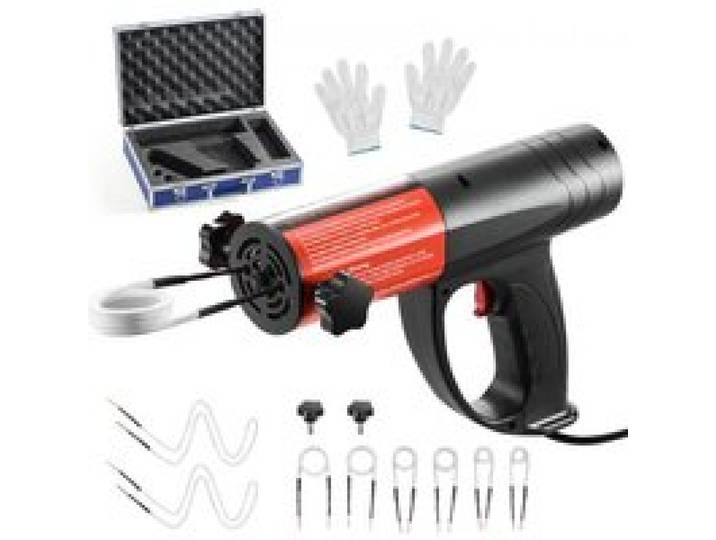
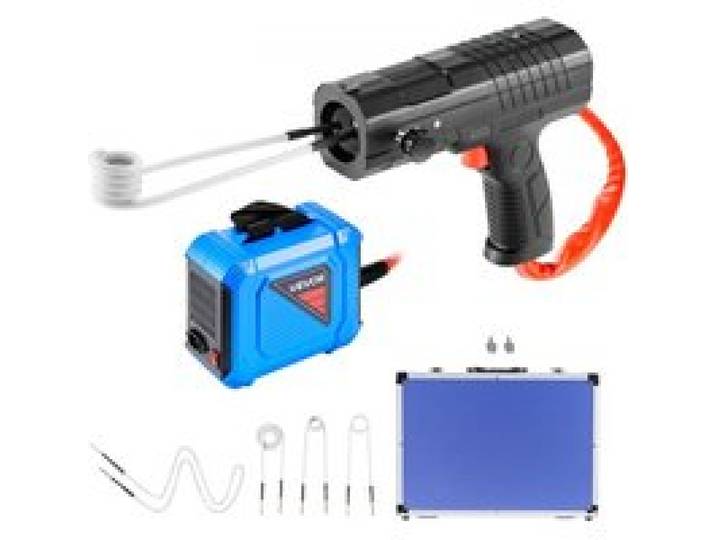
VEVOR Induktionsheizgerät zum Entfernen von Schrauben, 1500 W, magnetisches Induktionsheizgerät-Set, Heizgerät zum Entfernen von rostigen Schrauben, Autowerkstatt-Reparaturwerkzeuge mit 8 SpulenVEVOR Induktionsheizgerät zum Entfernen von Schrauben, 1500 W, magnetisches Induktionsheizgerät-Set, Heizgerät zum Entfernen von rostigen Schrauben, Autowerkstatt-Reparaturwerkzeuge mit 8 Spulen. VEVOR Induktionsheizgerät zum Entfernen von Schrauben, 1500 W, magnetisches Induktionsheizgerät-Set, Heizgerät zum Entfernen von rostigen Schrauben, Autowerkstatt-Reparaturwerkzeuge mit 8 SpulenHeizungsreparaturwerkzeugeSicher & präziseLanglebige SpulenAngemessenes DesignEinfacher AustauschUmfassender Schutz Max. Dauerbetriebszeit: 30 Min., Hauptmaterialien: Reines Kupfer, ABS, Produktgewicht: 6,2 lbs / 2,8 kg , Heiztemperatur: Ca. 1472 ℉ / 800 ℃, Kupferdrahtdurchmesser: 0,1 Zoll / 3 mm, Länge des Netzkabels: 4,6 Fuß / 1,4 m,Artikelmodellnummer: FH-1500, Anzahl der Spulen: 8, Ausgangsleistung: 1500 W, Heizmutterdurchmesser: 0,2–1,6 Zoll / 5–40 mm, Produktabmessungen: 11,0 x 8,1 x 2,8 Zoll / 280 x 205 x 72 mm, Abmessungen der Tragetasche: 15,2 x 10,8 x 3,9 Zoll / 387 x 275 x 100 mm222,49 €*Versand: 0,00 €Sichere Weiterleitung zum Anbieter



-
Wo werden Scans gespeichert iPhone?
Wo werden Scans auf dem iPhone gespeichert? Scans, die mit der Notizen-App oder einer anderen Scan-App auf dem iPhone erstellt wurden, werden standardmäßig in der Foto-Mediathek gespeichert. Man kann sie auch in der entsprechenden App finden, in der sie erstellt wurden. Es ist auch möglich, Scans in der iCloud zu speichern, um sie auf anderen Geräten zu synchronisieren. Man kann auch einen speziellen Ordner erstellen, um Scans auf dem iPhone organisiert zu halten. Es ist wichtig, regelmäßig Backups zu erstellen, um sicherzustellen, dass die Scans nicht verloren gehen. **
-
Wo sind die Scans gespeichert?
Die Scans werden in der Regel auf einem speziellen Server oder in einer Cloud-basierten Speicherlösung gespeichert. Diese Speicherorte sind sicher und ermöglichen einen einfachen Zugriff auf die gescannten Dokumente. Oft können die Scans auch lokal auf dem Computer oder einem externen Speichergerät gespeichert werden. Es ist wichtig, den Speicherort der Scans zu kennen, um sicherzustellen, dass sie leicht gefunden und bei Bedarf wiederhergestellt werden können. Man sollte auch darauf achten, dass die Datenschutzbestimmungen eingehalten werden, wenn es sich um sensible Informationen handelt. **
-
Wo werden Scans gespeichert HP?
Wo werden Scans gespeichert HP? Scans werden standardmäßig auf dem Computer oder einem anderen Zielort gespeichert, den Sie während des Scanvorgangs auswählen. Sie können wählen, ob Sie die Scans auf Ihrem Computer speichern möchten oder sie direkt an eine E-Mail senden möchten. HP bietet auch die Möglichkeit, Scans in die Cloud oder auf ein USB-Laufwerk zu speichern. Sie können die Speicheroptionen in den Einstellungen des HP-Druckers anpassen, um festzulegen, wo Ihre Scans gespeichert werden sollen. **
-
Wo werden Scans gespeichert Windows 10?
In Windows 10 werden Scans standardmäßig im Ordner "Scans" im Benutzerordner gespeichert. Dieser Ordner befindet sich normalerweise unter "C:\Benutzer\DeinBenutzername\Scans". Alternativ können Scans auch in einem von dir festgelegten Speicherort gespeichert werden, den du in den Einstellungen deiner Scannersoftware konfigurieren kannst. Es ist ratsam, regelmäßig den Speicherort deiner Scans zu überprüfen, um sicherzustellen, dass sie an einem leicht zugänglichen Ort gespeichert werden. Falls du Schwierigkeiten hast, deine Scans zu finden, kannst du auch die Windows-Suchfunktion verwenden, um nach Dateien mit einem bestimmten Namen oder Format zu suchen. **
Wo werden Scans auf Windows gespeichert?
Scans werden standardmäßig im Ordner "Dokumente" auf Windows gespeichert. Man kann jedoch auch den Speicherort für Scans ändern, indem man die Einstellungen der Scansoftware anpasst. Es ist ratsam, regelmäßig den Speicherort für Scans zu überprüfen, um sicherzustellen, dass die Dateien leicht zu finden sind. Man kann auch Unterordner im "Dokumente"-Ordner erstellen, um Scans besser zu organisieren. **
Wie kann man mehrere Scans zusammenfassen?
Um mehrere Scans zusammenzufassen, können verschiedene Tools und Software verwendet werden, die es ermöglichen, die einzelnen Scans zu kombinieren und zu einem Gesamtbild zusammenzuführen. Ein gängiges Verfahren ist die Verwendung von Bildbearbeitungsprogrammen wie Adobe Photoshop oder GIMP, die Funktionen zum Zusammenführen von Bildern bieten. Alternativ können auch spezielle Softwarelösungen für das Zusammenführen von Scans genutzt werden, die automatisch die einzelnen Scans zu einem Gesamtbild zusammenfügen. Es ist wichtig, darauf zu achten, dass die Scans in der richtigen Reihenfolge und Ausrichtung vorliegen, um ein korrektes und vollständiges Gesamtbild zu erhalten. Nach dem Zusammenführen der Scans können eventuell noch Anpassungen wie das Entfernen von Überlappungen oder das Ausbessern von Unschärfen vorgenommen werden. **
Top-Angebote
Produkte zum Begriff Scans:
-
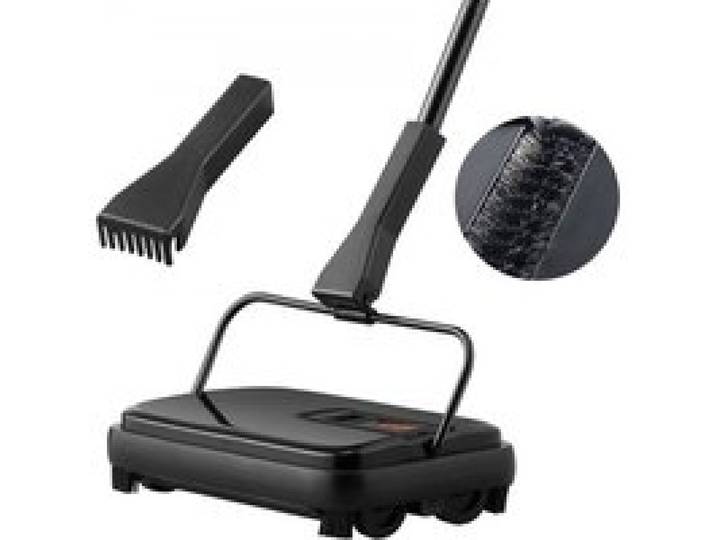
VEVOR Teppichkehrmaschine, Manueller Bodenreiniger, 200 mm zum Reinigen von Teppichen und Hartböden, Pelzentferner für Haustiere, Bürstenkamm zum Entfernen von Schmutz / Haaren ohne StromVEVOR Teppichkehrmaschine, Manueller Bodenreiniger, 200 mm zum Reinigen von Teppichen und Hartböden, Pelzentferner für Haustiere, Bürstenkamm zum Entfernen von Schmutz / Haaren ohne Strom. VEVOR Teppichkehrmaschine, Manueller Bodenreiniger, 200 mm zum Reinigen von Teppichen und Hartböden, Pelzentferner für Haustiere, Bürstenkamm zum Entfernen von Schmutz / Haaren ohne StromAufräumen im HandumdrehenLeicht zu entleeren180° schwenkbarer KopfVerschiedene AnwendungenLeichtes GewichtKeine BatterienProduktgröße: 44,1 x 9,1 x 6,3 Zoll / 1120 x 230 x 160 mm,Kehrwege: 7,87 Zoll / 200 mm,Kantenbürstenmaterial: PVC,Fassungsvermögen des Mülleimers: 300 ml ±5 %,Produktgewicht: 0,18 lbs / 0,8 kg,Material: Kohlenstoffstahl + ABS + PP,Artikelmodellnummer: FD-13,Hauptbürstenmaterial: Draht + PP,Radmaterial: PP + TRP16,75 €*Versand: 0,00 €Sichere Weiterleitung zum Anbieter
-
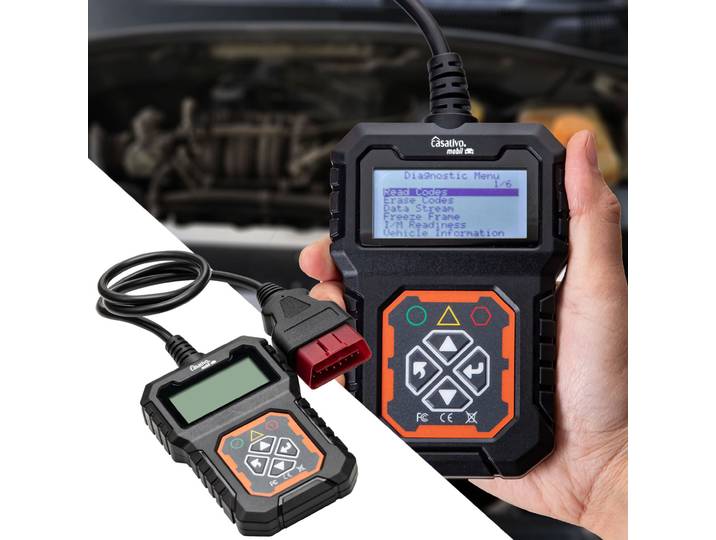
OBD2-Diagnosegerät, Fehlercodes lesen und löschenOBD2-Diagnosegerät, Fehlercodes lesen und löschen. Fühlt der Bordelektronik auf den Zahn: Mit diesem OBD2-Diagnosegerät OD-150.rw lässt sich die Bordelektronik moderner Kraftfahrzeuge spielend leicht auslesen. Ideal wenn Sie kleinere Unstimmigkeiten bemerken oder ein ungutes Gefühl haben weil ein Lämpchen aufleuchtet. Denn das Kfz-Diagnosegerät listet Fehlercodes akribisch auf. Fahrzeugspezifische Informationen werden angezeigt und nicht mehr benötigte Codes können gelöscht werden. Versteht Ihr Auto perfekt: Mit diesem OBD2-Diagnosegerät OD-150.rw sparen Sie Zeit und Geld. Denn Sie müssen nicht gleich zur Werkstatt nur weil eine Warnlampe aufleuchtet. Gleichzeitig verhindert ein Auslesen dass gravierende Probleme verschleppt werden. Etwas Fachkenntnis vorausgesetzt können Sie sicher zwischen permanenten und lediglich sporadisch auftretenden Fehlern in der Bordelektronik unterscheiden. Sie müssen das Autodiagnosegerät lediglich an die OBD2-Buchse Ihres Wagens anschliessen. Kann auch von Laien benutzt werden: Das OBD2-Diagnosegerät OD-150.rw ist für Fahrzeuge mit OBD2-Schnittstelle ab Baujahr 2002 geeignet und kann auch von Laien eingesetzt werden. Das Menü steht in neun verschiedenen Sprachen zur Verfügung. Sporadisch auftretende Fehlercodes lassen sich leicht löschen. Auch das übersichtliche LCD-Display trägt seinen Teil zur einfachen Handhabung der On-Board-Diagnose bei. OBD2-Diagnosegerät: Spart Kosten und Zeit Kann auch von Laien benutzt werden Verhindert dass gravierende Probleme die den Motor dauerhaft schädigen könnten verschleppt werden Universell für Fahrzeuge mit OBD2-Schnittstelle ab Baujahr 2002 geeignet Erkennt allgemeine Fehlercodes und zeigt eine detaillierte Fehlerbeschreibung an Grosses und übersichtliches Display: 2 2’’ / 5 6 cm Zeigt fahrzeugspezifische Informationen an Kann Fehlercodes löschen Masse: 122 x 78 x 22 mm Gewicht: 170 g Unterstützte Protokolle: VPW PWM ISO9141-2 KWP2000 und CAN Fehlerspeicherung (Freeze Frame) Menü steht in 9 Sprachen zur Verfügung - neben Deutsch Englisch Französisch und Italienisch ist auch eine polnische russische und niederländische Version abrufbar29,95 €*Versand: 0,00 €Sichere Weiterleitung zum Anbieter
-
Tonies Kle!Ne Experten ... löschen mit der FeuerwehrTonies Kle!Ne Experten ... löschen mit der Feuerwehr. Hörfigur für die Toniebox:Tonies sind Hörfiguren für die Toniebox. Sie machen Hören anfassbar, denn mit ihnen bedient man die Toniebox. Man kann sie aber auch sammeln und mit ihnen spielen. Um der Musik zu lauschen, stellt man die Hörfigur einfach auf die Toniebox.KLE!NE Experten – grosses WissenJulia ist eine echte Reporterin! Also, fast zumindest! Für die Schülerzeitung Der bunte Igel sucht sie immer nach spannenden Geschichten. Eines Tages trifft sie Flori von der Feuerwehr und ihr fallen direkt hunderte Fragen ein! Zum Glück haben die Feuerwehrleute Flori und Steffi für alles eine Antwort. Wie entstehen Brände? Macht es Spaß, die Feuerwehrstange herunterzurutschen? Wer hilft, wenn Omas Katze auf einen Baum klettert? Und wie hat das mit der Feuerwehr eigentlich früher funktioniert, als es noch keine Autos gab? Finde es gemeinsam mit Julia heraus und begib dich mit den Kle!Nen Experten auf eine spannende Reise!Mit den Kle!Nen Experten nehmen wir euch mit in die aufregende Welt des Wissens. Kindgerecht, auf Augenhöhe und kreativ gestaltet mit Dialogen, Reimen, Rätseln und Mitmachspaß können kleine Hörer*innen ab 3 Jahren in eine andere Welt abtauchen.18,95 €*Versand: 9,00 €Sichere Weiterleitung zum Anbieter
-
Bitte Licht Löschen Schild Rot 24.5 × 5.8 cm<p>Das <strong>Bitte Licht Löschen Schild</strong> in leuchtendem Rot ist die perfekte Erinnerung, um Energie zu sparen. Mit den kompakten Maßen von <strong>Breite: 24,5 cm, Höhe: 5,8 cm</strong> passt dieses Schild mühelos an verschiedene Orte, sei es in der WG, im Büro oder zu Hause. Die auffällige Farbe sorgt dafür, dass die Botschaft sofort ins Auge fällt und alle daran erinnert, das Licht auszuschalten.</p><p>Die Handhabung des Aufklebers könnte nicht einfacher sein. Dank der selbstklebenden Rückseite benötigst du kein zusätzliches Werkzeug oder Klebstoff. Einfach abziehen, aufkleben und schon ist die Erinnerung platziert. Diese unkomplizierte Anwendung macht das Schild zu einer praktischen Lösung für jeden Raum.</p><p>Ein weiterer Vorteil des <strong>wetterfesten Schildes</strong> ist seine Vielseitigkeit. Egal, ob Sonne, Regen oder Schnee – die leuchtende Farbe bleibt erhalten und die Botschaft bleibt klar. Dadurch eignet sich das Schild nicht nur für den Innenbereich, sondern kann auch problemlos im Freien angebracht werden.</p><p>Setze ein Zeichen für den Umweltschutz und erinnere deine Mitbewohner oder Kollegen daran, das Licht auszuschalten. Mit dem <strong>Bitte Licht Löschen Schild</strong> trägst du aktiv zur Energieeinsparung bei und sorgst gleichzeitig für eine ansprechende Gestaltung deiner Räume.</p>8,50 €*Versand: 0,00 €Sichere Weiterleitung zum Anbieter
-
Wo speichert Brother Drucker Scans?
Brother-Drucker speichern gescannte Dokumente normalerweise auf einem angeschlossenen Computer oder einem anderen Gerät, das mit dem Drucker verbunden ist. Die Dateien können auf dem Computer im Standardordner für gescannte Dokumente oder an einem vom Benutzer festgelegten Speicherort gespeichert werden. Einige Brother-Drucker verfügen auch über die Möglichkeit, Scans direkt auf einem USB-Stick oder einer Speicherkarte zu speichern. Es ist wichtig, regelmäßig den Speicherort für gescannte Dokumente zu überprüfen, um sicherzustellen, dass wichtige Dateien nicht verloren gehen. Es empfiehlt sich auch, die Datenschutzrichtlinien des Druckers zu überprüfen, um sicherzustellen, dass sensible Informationen sicher gespeichert werden. **
-
Wo werden Scans gespeichert Mac?
Auf einem Mac werden Scans standardmäßig im Ordner "Dokumente" gespeichert. Dieser Ordner befindet sich normalerweise im Benutzerordner des Macs. Alternativ können Scans auch in anderen Ordnern gespeichert werden, je nachdem, welche Einstellungen beim Scannen ausgewählt wurden. Es ist auch möglich, den Speicherort für Scans anzupassen, indem man die Einstellungen des Scanners oder der Scansoftware anpasst. Es empfiehlt sich, regelmäßig den Speicherort für Scans zu überprüfen, um sicherzustellen, dass sie dort gespeichert werden, wo man sie leicht wiederfinden kann. **
-
Wo werden Scans gespeichert iPhone?
Wo werden Scans auf dem iPhone gespeichert? Scans, die mit der Notizen-App oder einer anderen Scan-App auf dem iPhone erstellt wurden, werden standardmäßig in der Foto-Mediathek gespeichert. Man kann sie auch in der entsprechenden App finden, in der sie erstellt wurden. Es ist auch möglich, Scans in der iCloud zu speichern, um sie auf anderen Geräten zu synchronisieren. Man kann auch einen speziellen Ordner erstellen, um Scans auf dem iPhone organisiert zu halten. Es ist wichtig, regelmäßig Backups zu erstellen, um sicherzustellen, dass die Scans nicht verloren gehen. **
-
Wo sind die Scans gespeichert?
Die Scans werden in der Regel auf einem speziellen Server oder in einer Cloud-basierten Speicherlösung gespeichert. Diese Speicherorte sind sicher und ermöglichen einen einfachen Zugriff auf die gescannten Dokumente. Oft können die Scans auch lokal auf dem Computer oder einem externen Speichergerät gespeichert werden. Es ist wichtig, den Speicherort der Scans zu kennen, um sicherzustellen, dass sie leicht gefunden und bei Bedarf wiederhergestellt werden können. Man sollte auch darauf achten, dass die Datenschutzbestimmungen eingehalten werden, wenn es sich um sensible Informationen handelt. **
Ähnliche Suchbegriffe für Scans
-
Britta John - Rethink Mode. Bewusst kleiden, sorgfältig pflegen, stilvoll ausbessern. - Preis vom 22.10.2026 23:06:36 hBinding : Taschenbuch, Edition : 1., Label : Frech, Publisher : Frech, medium : Taschenbuch, numberOfPages : 160, publicationDate : 2023-10-12, authors : Britta John, Franziska Fulvio, ISBN : 37358707753,42 CHF*Versand: 4,99 CHFSichere Weiterleitung zum Anbieter
-
VEVOR Induktionsheizgerät zum Entfernen von Schrauben, 1500 W, magnetisches Induktionsheizgerät-Set, Heizgerät zum Entfernen von rostigen Schrauben, Autowerkstatt-Reparaturwerkzeuge mit 8 SpulenVEVOR Induktionsheizgerät zum Entfernen von Schrauben, 1500 W, magnetisches Induktionsheizgerät-Set, Heizgerät zum Entfernen von rostigen Schrauben, Autowerkstatt-Reparaturwerkzeuge mit 8 Spulen. VEVOR Induktionsheizgerät zum Entfernen von Schrauben, 1500 W, magnetisches Induktionsheizgerät-Set, Heizgerät zum Entfernen von rostigen Schrauben, Autowerkstatt-Reparaturwerkzeuge mit 8 SpulenHeizungsreparaturwerkzeugeSicher & präziseLanglebige SpulenAngemessenes DesignEinfacher AustauschUmfassender Schutz Max. Dauerbetriebszeit: 30 Min., Hauptmaterialien: Reines Kupfer, ABS, Produktgewicht: 6,2 lbs / 2,8 kg , Heiztemperatur: Ca. 1472 ℉ / 800 ℃, Kupferdrahtdurchmesser: 0,1 Zoll / 3 mm, Länge des Netzkabels: 4,6 Fuß / 1,4 m,Artikelmodellnummer: FH-1500, Anzahl der Spulen: 8, Ausgangsleistung: 1500 W, Heizmutterdurchmesser: 0,2–1,6 Zoll / 5–40 mm, Produktabmessungen: 11,0 x 8,1 x 2,8 Zoll / 280 x 205 x 72 mm, Abmessungen der Tragetasche: 15,2 x 10,8 x 3,9 Zoll / 387 x 275 x 100 mm222,49 €*Versand: 0,00 €Sichere Weiterleitung zum Anbieter
-
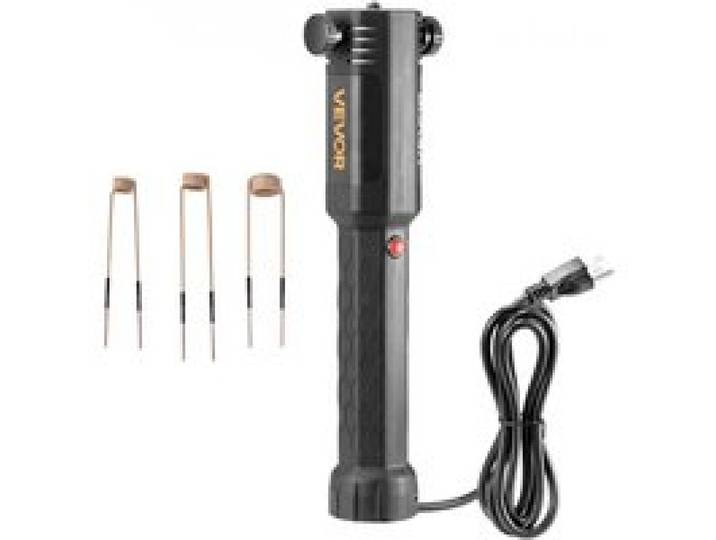
VEVOR Induktionsheizgerät zum Entfernen von Schrauben, 1100 W, magnetisches Induktionsheizgerät-Set, Heizgerät zum Entfernen von rostigen Schrauben, Autowerkstatt-Reparaturwerkzeuge mit 3 SpulenVEVOR Induktionsheizgerät zum Entfernen von Schrauben, 1100 W, magnetisches Induktionsheizgerät-Set, Heizgerät zum Entfernen von rostigen Schrauben, Autowerkstatt-Reparaturwerkzeuge mit 3 Spulen. VEVOR Induktionsheizgerät zum Entfernen von Schrauben, 1100 W, magnetisches Induktionsheizgerät-Set, Heizgerät zum Entfernen von rostigen Schrauben, Autowerkstatt-Reparaturwerkzeuge mit 3 SpulenHeizungsreparaturwerkzeugeSicher & präziseLanglebige SpulenAngemessenes DesignEinfacher AustauschLeicht & effizient Max. Dauerbetriebszeit: 6 Min., Hauptmaterialien: Nylon, Fiberglas, reines Kupfer, Aluminium, Produktgewicht: 3 lbs / 1,37 kg , Heiztemperatur: Ca. 1472 ℉ / 800 ℃, Kupferdrahtdurchmesser: 0,1 Zoll / 2,5 mm, Länge des Netzkabels: 6 Fuß / 1,9 m,Artikelmodellnummer: H7C, Anzahl der Spulen: 3, Ausgangsleistung: 1100 W, Heizmutterdurchmesser: 0,2-1 Zoll / 5-26 mm, Produktabmessungen: 15,2 x 2,8 x 2,9 Zoll / 385 x 72 x 74 mm149,54 €*Versand: 0,00 €Sichere Weiterleitung zum Anbieter
-
VEVOR Induktionsheizgerät zum Entfernen von Schrauben, 1800 W, magnetisches Induktionsheizgerät-Set, Heizgerät zum Entfernen von rostigen Schrauben, Autowerkstatt-Reparaturwerkzeuge mit 4 SpulenVEVOR Induktionsheizgerät zum Entfernen von Schrauben, 1800 W, magnetisches Induktionsheizgerät-Set, Heizgerät zum Entfernen von rostigen Schrauben, Autowerkstatt-Reparaturwerkzeuge mit 4 Spulen. VEVOR Induktionsheizgerät zum Entfernen von Schrauben, 1800 W, magnetisches Induktionsheizgerät-Set, Heizgerät zum Entfernen von rostigen Schrauben, Autowerkstatt-Reparaturwerkzeuge mit 4 SpulenHeizungsreparaturwerkzeugeLeistungsstarker MotorLanglebige SpulenAngemessenes DesignEinfacher AustauschUmfassender Schutz Maximale Dauerbetriebszeit: 90 S, Hauptmaterialien: Kupfer T2, Aluminium 6063 ABS, PA66, Produktgewicht: 9,8 lbs / 4,46 kg , Heiztemperatur: Ca. 1472 ℉ / 800 ℃, Kupferdrahtdurchmesser: 0,16 Zoll / 4 mm, Länge des Netzkabels: 4,9 Fuß / 1,5 m,Artikelmodellnummer: DW-1.8KW, Anzahl der Spulen: 4, Ausgangsleistung: 1800 W, Heizmutterdurchmesser: 0,2–1,6 Zoll / 5–40 mm, Produktabmessungen: 8,5 x 4,3 x 7,9 Zoll / 217 x 110 x 200 mm, Abmessungen der Tragetasche: 16,5 x 12,4 x 5,4 Zoll / 418 x 315 x 136 mm246,80 €*Versand: 0,00 €Sichere Weiterleitung zum Anbieter
-
Wo werden Scans gespeichert HP?
Wo werden Scans gespeichert HP? Scans werden standardmäßig auf dem Computer oder einem anderen Zielort gespeichert, den Sie während des Scanvorgangs auswählen. Sie können wählen, ob Sie die Scans auf Ihrem Computer speichern möchten oder sie direkt an eine E-Mail senden möchten. HP bietet auch die Möglichkeit, Scans in die Cloud oder auf ein USB-Laufwerk zu speichern. Sie können die Speicheroptionen in den Einstellungen des HP-Druckers anpassen, um festzulegen, wo Ihre Scans gespeichert werden sollen. **
-
Wo werden Scans gespeichert Windows 10?
In Windows 10 werden Scans standardmäßig im Ordner "Scans" im Benutzerordner gespeichert. Dieser Ordner befindet sich normalerweise unter "C:\Benutzer\DeinBenutzername\Scans". Alternativ können Scans auch in einem von dir festgelegten Speicherort gespeichert werden, den du in den Einstellungen deiner Scannersoftware konfigurieren kannst. Es ist ratsam, regelmäßig den Speicherort deiner Scans zu überprüfen, um sicherzustellen, dass sie an einem leicht zugänglichen Ort gespeichert werden. Falls du Schwierigkeiten hast, deine Scans zu finden, kannst du auch die Windows-Suchfunktion verwenden, um nach Dateien mit einem bestimmten Namen oder Format zu suchen. **
-
Wo werden Scans auf Windows gespeichert?
Scans werden standardmäßig im Ordner "Dokumente" auf Windows gespeichert. Man kann jedoch auch den Speicherort für Scans ändern, indem man die Einstellungen der Scansoftware anpasst. Es ist ratsam, regelmäßig den Speicherort für Scans zu überprüfen, um sicherzustellen, dass die Dateien leicht zu finden sind. Man kann auch Unterordner im "Dokumente"-Ordner erstellen, um Scans besser zu organisieren. **
-
Wie kann man mehrere Scans zusammenfassen?
Um mehrere Scans zusammenzufassen, können verschiedene Tools und Software verwendet werden, die es ermöglichen, die einzelnen Scans zu kombinieren und zu einem Gesamtbild zusammenzuführen. Ein gängiges Verfahren ist die Verwendung von Bildbearbeitungsprogrammen wie Adobe Photoshop oder GIMP, die Funktionen zum Zusammenführen von Bildern bieten. Alternativ können auch spezielle Softwarelösungen für das Zusammenführen von Scans genutzt werden, die automatisch die einzelnen Scans zu einem Gesamtbild zusammenfügen. Es ist wichtig, darauf zu achten, dass die Scans in der richtigen Reihenfolge und Ausrichtung vorliegen, um ein korrektes und vollständiges Gesamtbild zu erhalten. Nach dem Zusammenführen der Scans können eventuell noch Anpassungen wie das Entfernen von Überlappungen oder das Ausbessern von Unschärfen vorgenommen werden. **
* Alle Preise verstehen sich inklusive der gesetzlichen Mehrwertsteuer und ggf. zuzüglich Versandkosten. Die Angebotsinformationen basieren auf den Angaben des jeweiligen Shops und werden über automatisierte Prozesse aktualisiert. Eine Aktualisierung in Echtzeit findet nicht statt, so dass es im Einzelfall zu Abweichungen kommen kann. ** Hinweis: Teile dieses Inhalts wurden von KI erstellt.