Domain löschen.ch kaufen?
Wir ziehen mit dem Projekt
löschen.ch um.
Sind Sie am Kauf der Domain
löschen.ch interessiert?
domain@kv-gmbh.de · 0541-91531010
Domain löschen.ch kaufen?
Wie kann man Epson Drucker reinigen?
Um einen Epson-Drucker zu reinigen, können Sie zuerst die Reinigungsfunktion des Druckers selbst verwenden. Dies kann in den Druckereinstellungen oder im Bedienfeld des Druckers erfolgen. Alternativ können Sie auch spezielle Reinigungskits oder Reinigungsflüssigkeiten für Drucker verwenden, um hartnäckige Verunreinigungen zu entfernen. Stellen Sie sicher, dass Sie den Drucker regelmäßig reinigen, um eine optimale Druckqualität zu gewährleisten. Wenn Sie unsicher sind, wie Sie den Drucker reinigen sollen, können Sie auch den Epson-Kundendienst kontaktieren oder die Bedienungsanleitung des Druckers konsultieren. **
Wie kann ich meinen Drucker reinigen?
Um deinen Drucker zu reinigen, solltest du zuerst das Gerät ausschalten und den Stecker ziehen. Dann kannst du vorsichtig das äußere Gehäuse mit einem weichen Tuch und etwas Wasser reinigen. Für die Reinigung der Druckköpfe und Düsen empfiehlt es sich, spezielle Reinigungskartuschen oder Reinigungsflüssigkeiten zu verwenden. Zudem ist es wichtig, regelmäßig den Papierstau zu überprüfen und gegebenenfalls zu entfernen, um eine reibungslose Funktion des Druckers sicherzustellen. Vergiss nicht, auch die Papierzuführung und -ausgabe auf Verschmutzungen zu überprüfen und gegebenenfalls zu reinigen. **

Ähnliche Suchbegriffe für Drucker
Top-Angebote
Produkte zum Begriff Drucker:
-
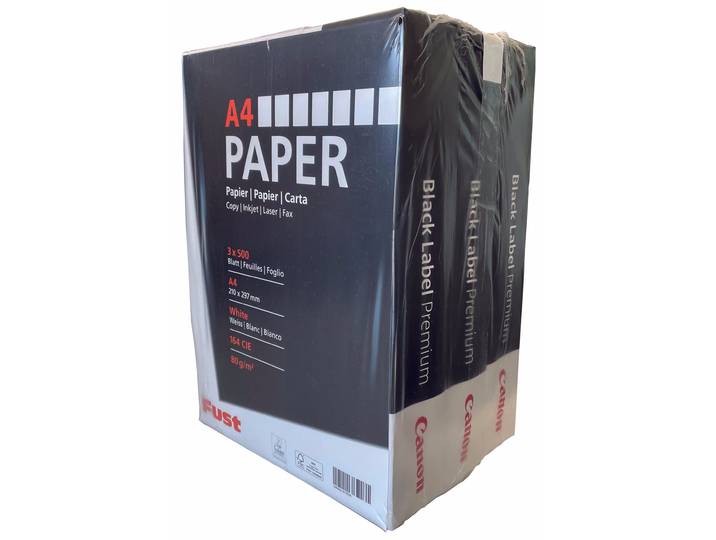
Canon Kopierpapier Drucker-Zubehör – Etiketten/Papier<p>Das <strong>Canon Kopierpapier</strong> ist die ideale Wahl für alle, die Wert auf Qualität und Zuverlässigkeit legen. Mit einem Pack von <strong>3 x 500 Blatt</strong> in der gängigen <strong>A4</strong>-Größe bietet dieses Papier ausreichend Material für den täglichen Gebrauch im Büro oder zu Hause. Mit einem Gewicht von <strong>80 g/m²</strong> ist es perfekt für den Druck von Dokumenten, Berichten und Präsentationen geeignet.</p><p>Die hohe Weiße von <strong>164 CIE</strong> sorgt dafür, dass deine Druckergebnisse klar und lebendig erscheinen. Ob Textdokumente oder farbige Grafiken, das Canon Kopierpapier liefert stets hervorragende Druckergebnisse. Die glatte Oberfläche ermöglicht eine optimale Tintenaufnahme, wodurch die Farben strahlend und die Texte gestochen scharf wirken.</p><p>Dieses <strong>Drucker-Zubehör</strong> ist nicht nur vielseitig einsetzbar, sondern auch kompatibel mit den meisten Druckern und Kopierern. Egal, ob du im Homeoffice arbeitest oder in einem geschäftigen Büro, das Canon Kopierpapier ist ein unverzichtbarer Begleiter für alle deine Druckbedürfnisse. Vertraue auf die Qualität von Canon und erlebe, wie dieses Papier deine Druckergebnisse auf ein neues Level hebt.</p>24,95 €*Versand: 7,95 €Sichere Weiterleitung zum Anbieter
-
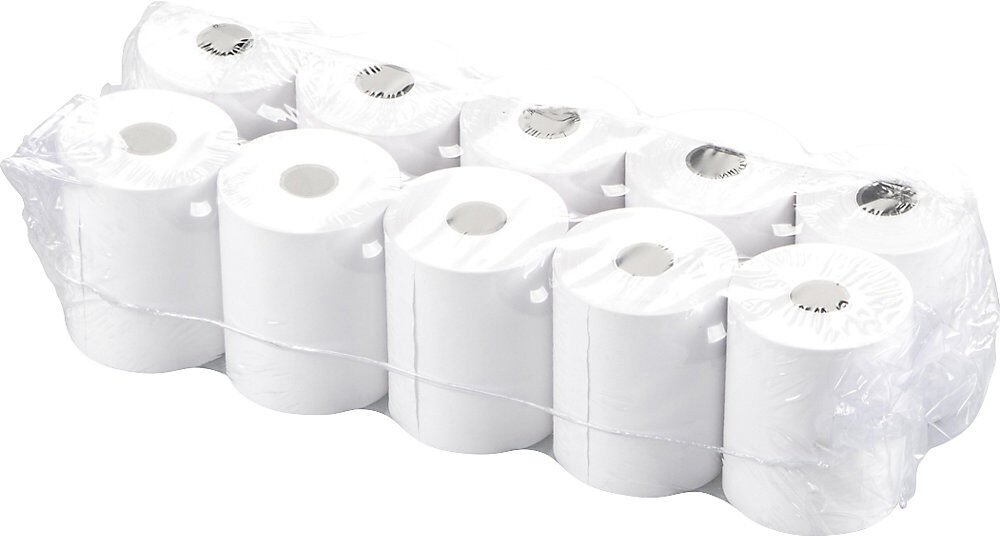
Thermo-Papierrolle, für Standard-Drucker, VE 10 Stk KERNThermo-Papierrolle, für Standard-Drucker, VE 10 Stk. Anlieferung = vormontiert, Endmontage bauseits. Höhe = 12 mm. Breite = 112 mm. Tiefe = 40 mm. Material = Thermopapier. Produkttyp = Zubehör für Waagen. Zolltarifnummer = 84239010. Herkunftsland = POL. Bruttogewicht = 1.83 kg. Gewicht = 1.2 kg. Passend für Standard-Drucker. Breite 112 mm. Verpackungseinheit 10 Stk.139,45 CHF*Versand: 0,00 CHFSichere Weiterleitung zum Anbieter
-
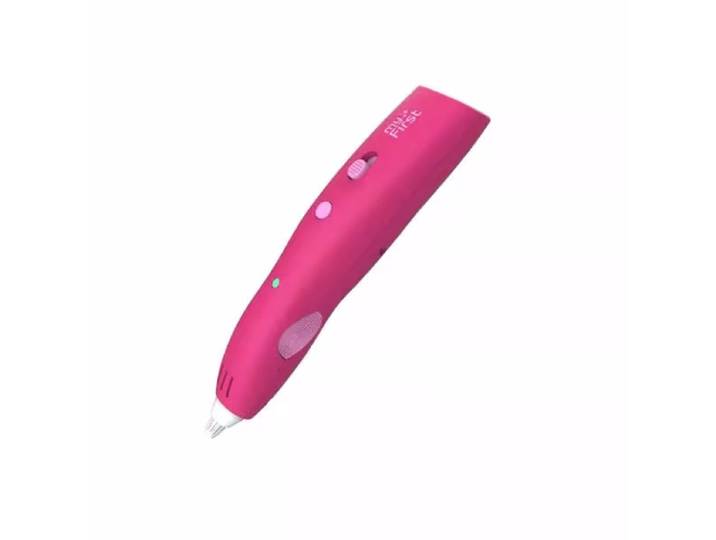
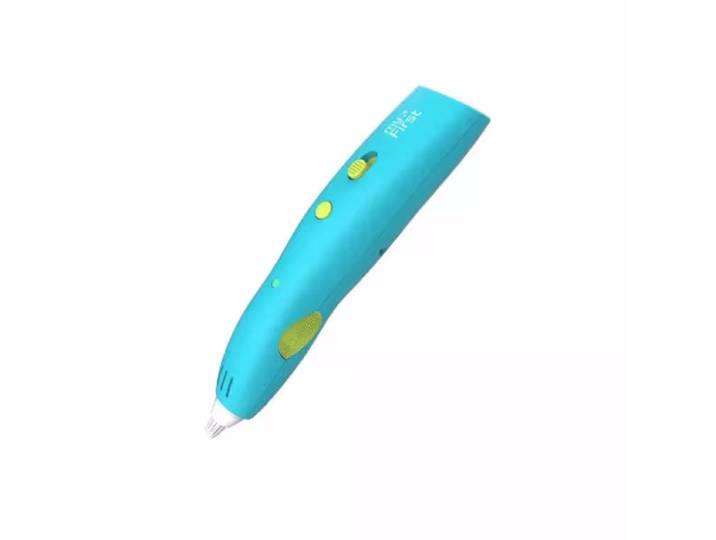
myFirst 3D Pen Make Pink 3D-Stift – Drucker ZubehörmyFirst 3D Pen Make Pink 3D-Stift – Drucker Zubehör. Entfesseln Sie das künstlerische Potenzial Ihres Kindes mit einem 3D-Stift, der nicht nur Spaß macht, sondern auch sicher und einfach zubedienen ist. Lassen Sie die 3D-Abenteuer beginnen - es ist an der Zeit,ihre Zeichnungen zum Leben zu erwecken! Verabschieden Sie sich vonlästigen Kabeln! Unser kabelloser myFirst 3dPen Make verfügt über eineneingebauten Akku mit praktischer USB C Ladestation. Kein Kabelgewirr -nur pure, uneingeschränkte kreative Freiheit! Perfekt für Kinder imAlter von 5 bis 13 Jahren, die eine Leidenschaft für Kunst und Handwerkhaben.Formgebungsgeschwindigkeit: 2 Stufen einstellbar Temperatur: 2 Stufeneinstellbar Stromversorgung: DC 5V 1A 5W Batterietyp: Polymer-Lithium-Batterie Batteriekapazität: 550mAh Düsendurchmesser: 0.9mm Filament-Durchmesser: 1,75mm Geräteabmessungen: 142x29x26mm Nettogewicht desGeräts 46gLieferumfang:myFirst 3D Pen Make, Benutzerhandbuch, Aufkleber, Micro USB Kabel,Zeichenschablonen, 3 m Filament à 9 Farben39,95 €*Versand: 7,95 €Sichere Weiterleitung zum Anbieter
-
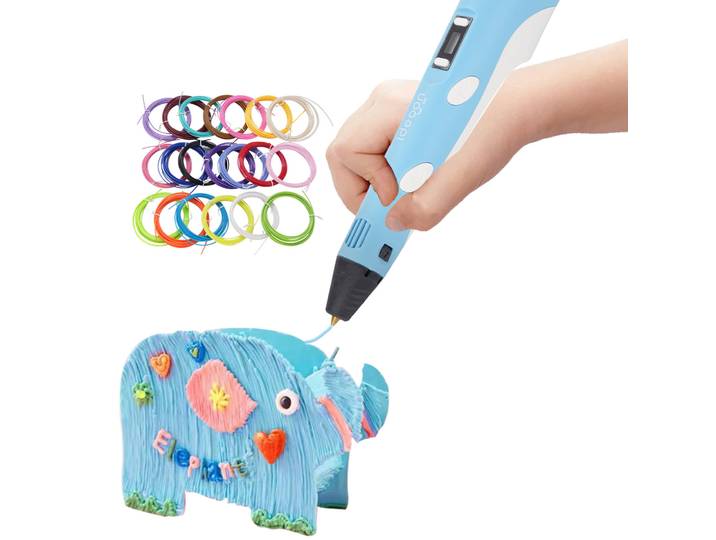
3D-Drucker-Stift, USB, inklusive 20 bunte PLA-Filamente3D-Drucker-Stift, USB, inklusive 20 bunte PLA-Filamente. Ihre Fantasie in 3D: Tauchen Sie ein in eine neue Dimension des kreativen Schaffens! Mit dem 3D-Drucker-Stift fertigen Sie Ihre eigenen 3D-Kunstwerke frei Hand – wann immer und wo immer Sie möchten. Wählen Sie einfach ein Filament in Ihrer Wunschfarbe und legen Sie direkt los! Dank der stufenlos einstellbaren Geschwindigkeit haben Sie stets die maximale Kontrolle über Ihre Kreationen die wie von Zauberhand in 3D entstehen. Erleben Sie die Magie des dreidimensionalen Zeichnens! Umweltbewusst und sicher gestalten: Das im Lieferumfang enthaltene PLA-Filament wird aus natürlichen nachwachsenden Rohstoffen hergestellt. Es ist geruchsneutral beim Schmelzen schmilzt gleichmässig ohne Blasen und entwickelt beim Erhitzen keine unangenehmen Gerüche oder gesundheitsbedenklichen Dämpfe. Ideal für Einsteiger umweltbewusste Nutzer und Projekte die in Innenräumen entstehen. Maximale Vielseitigkeit für Ihre Projekte: Dieser 3D-Drucker-Stift ist ein wahres Anpassungstalent. Die Temperatur lässt sich stufenlos von 170 bis 235 °C einstellen was Ihnen die Nutzung einer breiten Palette an PLA- und ABS-Filamenten in unzähligen Farben ermöglicht. Erweitern Sie Ihre Möglichkeiten und experimentieren Sie mit verschiedenen Materialien! Ob Sie filigrane Linien ziehen oder grössere Flächen füllen – Sie haben stets die maximale Präzision um Ihre Visionen bis ins kleinste Detail umzusetzen. Schnell einsatzbereit: Mit nur 76 Gramm liegt der Stift federleicht und komfortabel in der Hand ideal auch für kleine Künstler. Sicherheit wird grossgeschrieben: Nach drei Minuten Inaktivität wechselt der Stift automatisch in den Standby-Modus. Und Ihre Kreativität kennt keine Grenzen – der Stift ist voll mobil einsetzbar. Alles was Sie dafür brauchen ist eine USB-Powerbank. Entdecken Sie die dritte Dimension der Kreativität: Der 3D-Drucker-Stift ist das perfekte Geschenk für alle die gerne basteln gestalten und innovative Technologien lieben. Erleben Sie wie einfach es sein kann Ihre Fantasie in greifbare Realität zu verwandeln. Achtung: Nicht geeignet für Kinder unter 10 Jahren. Benutzung nur unter Aufsicht von Erwachsenen. Verschluckbare Kleinteile! 3D-Drucker-Stift Geeignet für PLA- und ABS-Filamente mit 1 75 mm Stärke Farbenvielfalt leicht gemacht: Filamentwechsel auf Knopfdruck! Temperatur stufenlos einstellbar: von 170 bis 235 °C (PLA:170 - 200°C / ABS:200 - 235°C) Stufenlos einstellbare Geschwindigkeit für maximale Kontrolle Kontroll-LEDs für Betriebs-Status und Temperatur Vorwärts- und Rückwärtsgang: Filament einziehen und ausgeben Hochwertige Keramik-Düse Inklusive 20 PLA-Filamente (je 5 m) in unterschiedlichen Farben Stromversorgung: 5V DC / 2A - USB-Kabel (im Lieferumfang enthalten - Netzteil mit USB-A bitte dazu bestellen) Masse: 18 5 x 4 7 x 3 1 cm Gewicht: 76 g Lieferumfang: 3D-Drucker-Stift USB-Kabel 20er-Set PLA-Filamente (je 5 m Länge) und Anleitung29,95 €*Versand: 0,00 €Sichere Weiterleitung zum Anbieter
-
Wie kann man den Drucker reinigen?
Um den Drucker zu reinigen, können Sie zuerst die äußeren Teile mit einem trockenen Tuch abwischen, um Staub und Schmutz zu entfernen. Anschließend können Sie den Druckkopf reinigen, indem Sie die Reinigungsfunktion Ihres Druckers verwenden oder den Druckkopf manuell reinigen. Verwenden Sie dazu spezielle Reinigungsflüssigkeiten oder Reinigungsblätter, die für Ihren Druckertyp geeignet sind. Vergessen Sie nicht, auch die Papierzuführung und die Rollen zu reinigen, um Papierstaus zu vermeiden. Achten Sie darauf, regelmäßig zu reinigen, um die Druckqualität und die Lebensdauer Ihres Druckers zu erhalten. **
-
Wie kann ich die Fehlermeldung beim Drucker beseitigen?
Um die Fehlermeldung beim Drucker zu beseitigen, sollten Sie zunächst die genaue Fehlermeldung überprüfen und nach möglichen Lösungen suchen. Dies kann bedeuten, dass Sie den Drucker neu starten, die Tintenpatronen überprüfen oder den Druckertreiber aktualisieren müssen. Wenn diese Schritte nicht helfen, ist es möglicherweise ratsam, den Kundendienst des Druckerherstellers zu kontaktieren. **
-
Wie kann man die Druckdaten im Drucker löschen?
Um die Druckdaten im Drucker zu löschen, können Sie den Drucker ausschalten und wieder einschalten. Dadurch werden normalerweise alle ausstehenden Druckaufträge gelöscht. Sie können auch den Druckerspooler-Dienst auf Ihrem Computer neu starten, um die Druckdaten zu löschen. In einigen Fällen kann es auch hilfreich sein, den Druckertreiber zu deinstallieren und erneut zu installieren. **
-
Wie kann man einen 3D-Drucker reinigen?
Um einen 3D-Drucker zu reinigen, sollten Sie zunächst die beweglichen Teile und die Druckoberfläche von Staub und Schmutz befreien. Verwenden Sie dazu am besten einen weichen Pinsel oder Druckluft. Anschließend können Sie die Düse des Druckers mit einer speziellen Düsenreinigungsnadel säubern. Vergessen Sie nicht, die Reinigung gemäß den Anweisungen des Herstellers durchzuführen, um Schäden zu vermeiden. **
Wie kann ich meinen HP Drucker reinigen?
Um deinen HP Drucker zu reinigen, solltest du zuerst das Gerät ausschalten und den Stecker ziehen. Verwende dann ein weiches Tuch, um Staub und Schmutz von der äußeren Oberfläche des Druckers zu entfernen. Um die Druckqualität zu verbessern, kannst du auch die Druckköpfe reinigen, entweder über die Software des Druckers oder manuell mit einem feuchten Tuch. Vergiss nicht, regelmäßig die Papierzufuhr und die Druckerwalzen zu reinigen, um Papierstaus zu vermeiden. Wenn du weitere spezifische Anweisungen benötigst, schau am besten in der Bedienungsanleitung deines HP Druckers nach. **
Wie kann ich meinen Canon Drucker reinigen?
Um deinen Canon Drucker zu reinigen, solltest du zuerst das Gerät ausschalten und den Stecker ziehen. Anschließend kannst du vorsichtig den Drucker öffnen und Staub oder Schmutz mit einem weichen Tuch entfernen. Verwende keine scharfen Reinigungsmittel, sondern am besten ein mildes Reinigungsmittel und Wasser. Achte darauf, dass du keine empfindlichen Teile beschädigst und lass den Drucker vollständig trocknen, bevor du ihn wieder in Betrieb nimmst. Es kann auch hilfreich sein, die Reinigungsfunktion deines Druckers zu nutzen, falls verfügbar. **
Top-Angebote
Produkte zum Begriff Drucker:
-
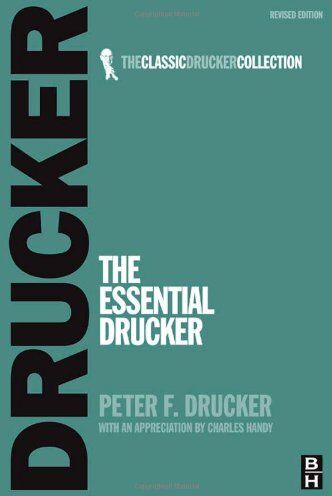
Drucker, Peter F. - The Essential Drucker (Classic Drucker Collection) - Preis vom 18.10.2026 19:22:15 hBinding : Taschenbuch, Edition : 1, Label : Taylor & Francis, Publisher : Taylor & Francis, NumberOfItems : 1, medium : Taschenbuch, numberOfPages : 368, publicationDate : 2007-05-01, authors : Drucker, Peter F., languages : english, ISBN : 075068506913,44 CHF*Versand: 4,99 CHFSichere Weiterleitung zum Anbieter
-
Drucker, Peter F. - The Practice of Management (Classic Drucker Collection) - Preis vom 18.10.2026 19:22:15 hBinding : Taschenbuch, Edition : 1 Revised, Label : Taylor & Francis, Publisher : Taylor & Francis, NumberOfItems : 1, medium : Taschenbuch, numberOfPages : 370, publicationDate : 2007-05-01, authors : Drucker, Peter F., languages : english, ISBN : 075068504212,06 CHF*Versand: 4,99 CHFSichere Weiterleitung zum Anbieter
-
Canon Kopierpapier Drucker-Zubehör – Etiketten/Papier<p>Das <strong>Canon Kopierpapier</strong> ist die ideale Wahl für alle, die Wert auf Qualität und Zuverlässigkeit legen. Mit einem Pack von <strong>3 x 500 Blatt</strong> in der gängigen <strong>A4</strong>-Größe bietet dieses Papier ausreichend Material für den täglichen Gebrauch im Büro oder zu Hause. Mit einem Gewicht von <strong>80 g/m²</strong> ist es perfekt für den Druck von Dokumenten, Berichten und Präsentationen geeignet.</p><p>Die hohe Weiße von <strong>164 CIE</strong> sorgt dafür, dass deine Druckergebnisse klar und lebendig erscheinen. Ob Textdokumente oder farbige Grafiken, das Canon Kopierpapier liefert stets hervorragende Druckergebnisse. Die glatte Oberfläche ermöglicht eine optimale Tintenaufnahme, wodurch die Farben strahlend und die Texte gestochen scharf wirken.</p><p>Dieses <strong>Drucker-Zubehör</strong> ist nicht nur vielseitig einsetzbar, sondern auch kompatibel mit den meisten Druckern und Kopierern. Egal, ob du im Homeoffice arbeitest oder in einem geschäftigen Büro, das Canon Kopierpapier ist ein unverzichtbarer Begleiter für alle deine Druckbedürfnisse. Vertraue auf die Qualität von Canon und erlebe, wie dieses Papier deine Druckergebnisse auf ein neues Level hebt.</p>24,95 €*Versand: 7,95 €Sichere Weiterleitung zum Anbieter
-
Thermo-Papierrolle, für Standard-Drucker, VE 10 Stk KERNThermo-Papierrolle, für Standard-Drucker, VE 10 Stk. Anlieferung = vormontiert, Endmontage bauseits. Höhe = 12 mm. Breite = 112 mm. Tiefe = 40 mm. Material = Thermopapier. Produkttyp = Zubehör für Waagen. Zolltarifnummer = 84239010. Herkunftsland = POL. Bruttogewicht = 1.83 kg. Gewicht = 1.2 kg. Passend für Standard-Drucker. Breite 112 mm. Verpackungseinheit 10 Stk.139,45 CHF*Versand: 0,00 CHFSichere Weiterleitung zum Anbieter
-
Wie kann man Epson Drucker reinigen?
Um einen Epson-Drucker zu reinigen, können Sie zuerst die Reinigungsfunktion des Druckers selbst verwenden. Dies kann in den Druckereinstellungen oder im Bedienfeld des Druckers erfolgen. Alternativ können Sie auch spezielle Reinigungskits oder Reinigungsflüssigkeiten für Drucker verwenden, um hartnäckige Verunreinigungen zu entfernen. Stellen Sie sicher, dass Sie den Drucker regelmäßig reinigen, um eine optimale Druckqualität zu gewährleisten. Wenn Sie unsicher sind, wie Sie den Drucker reinigen sollen, können Sie auch den Epson-Kundendienst kontaktieren oder die Bedienungsanleitung des Druckers konsultieren. **
-
Wie kann ich meinen Drucker reinigen?
Um deinen Drucker zu reinigen, solltest du zuerst das Gerät ausschalten und den Stecker ziehen. Dann kannst du vorsichtig das äußere Gehäuse mit einem weichen Tuch und etwas Wasser reinigen. Für die Reinigung der Druckköpfe und Düsen empfiehlt es sich, spezielle Reinigungskartuschen oder Reinigungsflüssigkeiten zu verwenden. Zudem ist es wichtig, regelmäßig den Papierstau zu überprüfen und gegebenenfalls zu entfernen, um eine reibungslose Funktion des Druckers sicherzustellen. Vergiss nicht, auch die Papierzuführung und -ausgabe auf Verschmutzungen zu überprüfen und gegebenenfalls zu reinigen. **
-
Wie kann man den Drucker reinigen?
Um den Drucker zu reinigen, können Sie zuerst die äußeren Teile mit einem trockenen Tuch abwischen, um Staub und Schmutz zu entfernen. Anschließend können Sie den Druckkopf reinigen, indem Sie die Reinigungsfunktion Ihres Druckers verwenden oder den Druckkopf manuell reinigen. Verwenden Sie dazu spezielle Reinigungsflüssigkeiten oder Reinigungsblätter, die für Ihren Druckertyp geeignet sind. Vergessen Sie nicht, auch die Papierzuführung und die Rollen zu reinigen, um Papierstaus zu vermeiden. Achten Sie darauf, regelmäßig zu reinigen, um die Druckqualität und die Lebensdauer Ihres Druckers zu erhalten. **
-
Wie kann ich die Fehlermeldung beim Drucker beseitigen?
Um die Fehlermeldung beim Drucker zu beseitigen, sollten Sie zunächst die genaue Fehlermeldung überprüfen und nach möglichen Lösungen suchen. Dies kann bedeuten, dass Sie den Drucker neu starten, die Tintenpatronen überprüfen oder den Druckertreiber aktualisieren müssen. Wenn diese Schritte nicht helfen, ist es möglicherweise ratsam, den Kundendienst des Druckerherstellers zu kontaktieren. **
Ähnliche Suchbegriffe für Drucker
-
myFirst 3D Pen Make Pink 3D-Stift – Drucker ZubehörmyFirst 3D Pen Make Pink 3D-Stift – Drucker Zubehör. Entfesseln Sie das künstlerische Potenzial Ihres Kindes mit einem 3D-Stift, der nicht nur Spaß macht, sondern auch sicher und einfach zubedienen ist. Lassen Sie die 3D-Abenteuer beginnen - es ist an der Zeit,ihre Zeichnungen zum Leben zu erwecken! Verabschieden Sie sich vonlästigen Kabeln! Unser kabelloser myFirst 3dPen Make verfügt über eineneingebauten Akku mit praktischer USB C Ladestation. Kein Kabelgewirr -nur pure, uneingeschränkte kreative Freiheit! Perfekt für Kinder imAlter von 5 bis 13 Jahren, die eine Leidenschaft für Kunst und Handwerkhaben.Formgebungsgeschwindigkeit: 2 Stufen einstellbar Temperatur: 2 Stufeneinstellbar Stromversorgung: DC 5V 1A 5W Batterietyp: Polymer-Lithium-Batterie Batteriekapazität: 550mAh Düsendurchmesser: 0.9mm Filament-Durchmesser: 1,75mm Geräteabmessungen: 142x29x26mm Nettogewicht desGeräts 46gLieferumfang:myFirst 3D Pen Make, Benutzerhandbuch, Aufkleber, Micro USB Kabel,Zeichenschablonen, 3 m Filament à 9 Farben39,95 €*Versand: 7,95 €Sichere Weiterleitung zum Anbieter
-
3D-Drucker-Stift, USB, inklusive 20 bunte PLA-Filamente3D-Drucker-Stift, USB, inklusive 20 bunte PLA-Filamente. Ihre Fantasie in 3D: Tauchen Sie ein in eine neue Dimension des kreativen Schaffens! Mit dem 3D-Drucker-Stift fertigen Sie Ihre eigenen 3D-Kunstwerke frei Hand – wann immer und wo immer Sie möchten. Wählen Sie einfach ein Filament in Ihrer Wunschfarbe und legen Sie direkt los! Dank der stufenlos einstellbaren Geschwindigkeit haben Sie stets die maximale Kontrolle über Ihre Kreationen die wie von Zauberhand in 3D entstehen. Erleben Sie die Magie des dreidimensionalen Zeichnens! Umweltbewusst und sicher gestalten: Das im Lieferumfang enthaltene PLA-Filament wird aus natürlichen nachwachsenden Rohstoffen hergestellt. Es ist geruchsneutral beim Schmelzen schmilzt gleichmässig ohne Blasen und entwickelt beim Erhitzen keine unangenehmen Gerüche oder gesundheitsbedenklichen Dämpfe. Ideal für Einsteiger umweltbewusste Nutzer und Projekte die in Innenräumen entstehen. Maximale Vielseitigkeit für Ihre Projekte: Dieser 3D-Drucker-Stift ist ein wahres Anpassungstalent. Die Temperatur lässt sich stufenlos von 170 bis 235 °C einstellen was Ihnen die Nutzung einer breiten Palette an PLA- und ABS-Filamenten in unzähligen Farben ermöglicht. Erweitern Sie Ihre Möglichkeiten und experimentieren Sie mit verschiedenen Materialien! Ob Sie filigrane Linien ziehen oder grössere Flächen füllen – Sie haben stets die maximale Präzision um Ihre Visionen bis ins kleinste Detail umzusetzen. Schnell einsatzbereit: Mit nur 76 Gramm liegt der Stift federleicht und komfortabel in der Hand ideal auch für kleine Künstler. Sicherheit wird grossgeschrieben: Nach drei Minuten Inaktivität wechselt der Stift automatisch in den Standby-Modus. Und Ihre Kreativität kennt keine Grenzen – der Stift ist voll mobil einsetzbar. Alles was Sie dafür brauchen ist eine USB-Powerbank. Entdecken Sie die dritte Dimension der Kreativität: Der 3D-Drucker-Stift ist das perfekte Geschenk für alle die gerne basteln gestalten und innovative Technologien lieben. Erleben Sie wie einfach es sein kann Ihre Fantasie in greifbare Realität zu verwandeln. Achtung: Nicht geeignet für Kinder unter 10 Jahren. Benutzung nur unter Aufsicht von Erwachsenen. Verschluckbare Kleinteile! 3D-Drucker-Stift Geeignet für PLA- und ABS-Filamente mit 1 75 mm Stärke Farbenvielfalt leicht gemacht: Filamentwechsel auf Knopfdruck! Temperatur stufenlos einstellbar: von 170 bis 235 °C (PLA:170 - 200°C / ABS:200 - 235°C) Stufenlos einstellbare Geschwindigkeit für maximale Kontrolle Kontroll-LEDs für Betriebs-Status und Temperatur Vorwärts- und Rückwärtsgang: Filament einziehen und ausgeben Hochwertige Keramik-Düse Inklusive 20 PLA-Filamente (je 5 m) in unterschiedlichen Farben Stromversorgung: 5V DC / 2A - USB-Kabel (im Lieferumfang enthalten - Netzteil mit USB-A bitte dazu bestellen) Masse: 18 5 x 4 7 x 3 1 cm Gewicht: 76 g Lieferumfang: 3D-Drucker-Stift USB-Kabel 20er-Set PLA-Filamente (je 5 m Länge) und Anleitung29,95 €*Versand: 0,00 €Sichere Weiterleitung zum Anbieter
-
myFirst 3D Pen Make Blue 3D-Stift – Drucker Zubehör – blaumyFirst 3D Pen Make Blue 3D-Stift – Drucker Zubehör – blau. Entfesseln Sie das künstlerische Potenzial Ihres Kindes mit einem 3D-Stift, der nicht nur Spaß macht, sondern auch sicher und einfach zubedienen ist. Lassen Sie die 3D-Abenteuer beginnen - es ist an der Zeit,ihre Zeichnungen zum Leben zu erwecken! Verabschieden Sie sich vonlästigen Kabeln! Unser kabelloser myFirst 3dPen Make verfügt über eineneingebauten Akku mit praktischer USB C Ladestation. Kein Kabelgewirr -nur pure, uneingeschränkte kreative Freiheit! Perfekt für Kinder imAlter von 5 bis 13 Jahren, die eine Leidenschaft für Kunst und Handwerkhaben.Formgebungsgeschwindigkeit: 2 Stufen einstellbar Temperatur: 2 Stufeneinstellbar Stromversorgung: DC 5V 1A 5W Batterietyp: Polymer-Lithium-Batterie Batteriekapazität: 550mAh Düsendurchmesser: 0.9mm Filament-Durchmesser: 1,75mm Geräteabmessungen: 142x29x26mm Nettogewicht desGeräts 46gLieferumfang:myFirst 3D Pen Make, Benutzerhandbuch, Aufkleber, Micro USB Kabel,Zeichenschablonen, 3 m Filament à 9 Farben39,95 €*Versand: 7,95 €Sichere Weiterleitung zum Anbieter
-
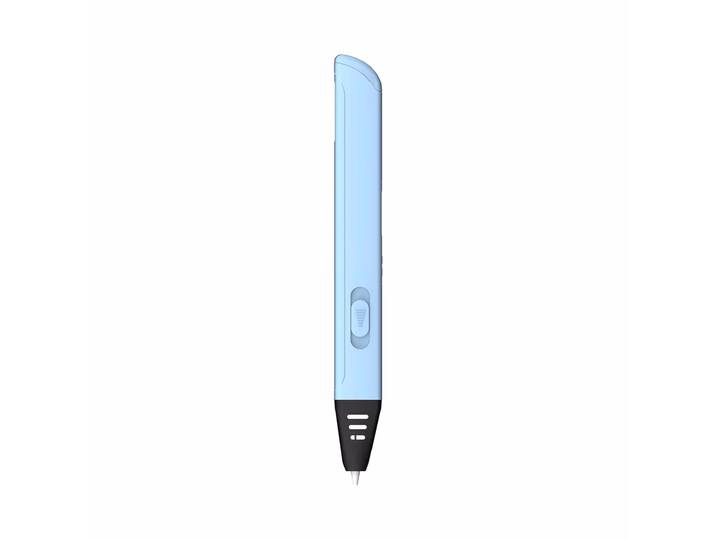
myFirst 3D Pen Artist Blue 3D-Stift – Drucker Zubehör – blau<p>Der <strong>myFirst 3D Pen Artist</strong> in der ansprechenden Farbe <strong>Blau</strong> ist das ideale Werkzeug für junge Künstler, die ihre Kreativität in beeindruckende, dreidimensionale Kunstwerke umsetzen möchten. Dieser <strong>3D-Stift</strong> wurde speziell entwickelt, um eine präzise und sichere Handhabung zu gewährleisten, sodass das kreative Arbeiten sowohl Spaß macht als auch inspiriert.</p><p>Mit seinem leichten und tragbaren Design ist der <strong>3D Pen Artist</strong> der perfekte Begleiter für kreative Projekte, egal ob zu Hause, in der Schule oder unterwegs. Er passt sich flexibel an jede Umgebung an und eröffnet unendliche Möglichkeiten für individuelle Gestaltung. Die innovative Technologie des dreidimensionalen Spritzgießens ermöglicht die mühelose Verarbeitung von <strong>PLA-</strong> und <strong>ABS-Filamenten</strong>, was den Stift besonders vielseitig macht.</p><p>Die intuitive Steuerung und die integrierte OLED-Anzeige sorgen für eine benutzerfreundliche Bedienung. Zudem ermöglicht die einstellbare Vorschubgeschwindigkeit präzises Arbeiten, sodass du deine Ideen mit Leichtigkeit umsetzen kannst. Der <strong>myFirst 3D Pen Artist</strong> verbindet auf einzigartige Weise Innovation mit Spaß und fördert die Fantasie auf eine völlig neue Art und Weise. Lass deiner Kreativität freien Lauf und entdecke die faszinierenden Möglichkeiten des 3D-Drucks!</p>59,95 €*Versand: 0,00 €Sichere Weiterleitung zum Anbieter
-
Wie kann man die Druckdaten im Drucker löschen?
Um die Druckdaten im Drucker zu löschen, können Sie den Drucker ausschalten und wieder einschalten. Dadurch werden normalerweise alle ausstehenden Druckaufträge gelöscht. Sie können auch den Druckerspooler-Dienst auf Ihrem Computer neu starten, um die Druckdaten zu löschen. In einigen Fällen kann es auch hilfreich sein, den Druckertreiber zu deinstallieren und erneut zu installieren. **
-
Wie kann man einen 3D-Drucker reinigen?
Um einen 3D-Drucker zu reinigen, sollten Sie zunächst die beweglichen Teile und die Druckoberfläche von Staub und Schmutz befreien. Verwenden Sie dazu am besten einen weichen Pinsel oder Druckluft. Anschließend können Sie die Düse des Druckers mit einer speziellen Düsenreinigungsnadel säubern. Vergessen Sie nicht, die Reinigung gemäß den Anweisungen des Herstellers durchzuführen, um Schäden zu vermeiden. **
-
Wie kann ich meinen HP Drucker reinigen?
Um deinen HP Drucker zu reinigen, solltest du zuerst das Gerät ausschalten und den Stecker ziehen. Verwende dann ein weiches Tuch, um Staub und Schmutz von der äußeren Oberfläche des Druckers zu entfernen. Um die Druckqualität zu verbessern, kannst du auch die Druckköpfe reinigen, entweder über die Software des Druckers oder manuell mit einem feuchten Tuch. Vergiss nicht, regelmäßig die Papierzufuhr und die Druckerwalzen zu reinigen, um Papierstaus zu vermeiden. Wenn du weitere spezifische Anweisungen benötigst, schau am besten in der Bedienungsanleitung deines HP Druckers nach. **
-
Wie kann ich meinen Canon Drucker reinigen?
Um deinen Canon Drucker zu reinigen, solltest du zuerst das Gerät ausschalten und den Stecker ziehen. Anschließend kannst du vorsichtig den Drucker öffnen und Staub oder Schmutz mit einem weichen Tuch entfernen. Verwende keine scharfen Reinigungsmittel, sondern am besten ein mildes Reinigungsmittel und Wasser. Achte darauf, dass du keine empfindlichen Teile beschädigst und lass den Drucker vollständig trocknen, bevor du ihn wieder in Betrieb nimmst. Es kann auch hilfreich sein, die Reinigungsfunktion deines Druckers zu nutzen, falls verfügbar. **
* Alle Preise verstehen sich inklusive der gesetzlichen Mehrwertsteuer und ggf. zuzüglich Versandkosten. Die Angebotsinformationen basieren auf den Angaben des jeweiligen Shops und werden über automatisierte Prozesse aktualisiert. Eine Aktualisierung in Echtzeit findet nicht statt, so dass es im Einzelfall zu Abweichungen kommen kann. ** Hinweis: Teile dieses Inhalts wurden von KI erstellt.