Domain löschen.ch kaufen?
Wir ziehen mit dem Projekt
löschen.ch um.
Sind Sie am Kauf der Domain
löschen.ch interessiert?
domain@kv-gmbh.de · 0541-91531010
Domain löschen.ch kaufen?
Wie kann man eine externe Festplatte komplett löschen?
Um eine externe Festplatte komplett zu löschen, gibt es verschiedene Methoden. Eine Möglichkeit ist die Verwendung von speziellen Löschprogrammen wie DBAN (Darik's Boot and Nuke), die die Festplatte mehrfach überschreiben, um sicherzustellen, dass die Daten nicht wiederhergestellt werden können. Eine andere Möglichkeit ist die Nutzung der integrierten Funktionen von Betriebssystemen wie dem Festplattendienstprogramm unter macOS oder der Datenträgerverwaltung unter Windows, um die Festplatte zu formatieren. Es ist auch ratsam, die Festplatte physisch zu zerstören, wenn höchste Sicherheit erforderlich ist. Es ist wichtig zu beachten, dass das Löschen einer Festplatte alle Daten unwiederbringlich entfernt, daher sollte dies nur getan werden, wenn alle wichtigen Daten gesichert wurden. **
Wie kann ich externe apt-Repositories entfernen?
Um externe apt-Repositories zu entfernen, kannst du die entsprechenden Dateien in dem Verzeichnis `/etc/apt/sources.list.d/` löschen. Diese Dateien enthalten die Einträge für die externen Repositories. Alternativ kannst du auch die Software-Quellen in deinem Paketverwaltungsprogramm wie z.B. Synaptic oder Software & Updates entfernen. Stelle sicher, dass du nach dem Entfernen der Repositories dein Paketsystem aktualisierst, um sicherzustellen, dass keine Probleme mit den Paketabhängigkeiten auftreten. Es ist auch ratsam, vor dem Entfernen von Repositories ein Backup deiner Systemdateien zu erstellen, um mögliche Probleme zu vermeiden. **


Ähnliche Suchbegriffe für Externe
Top-Angebote
Produkte zum Begriff Externe:
-
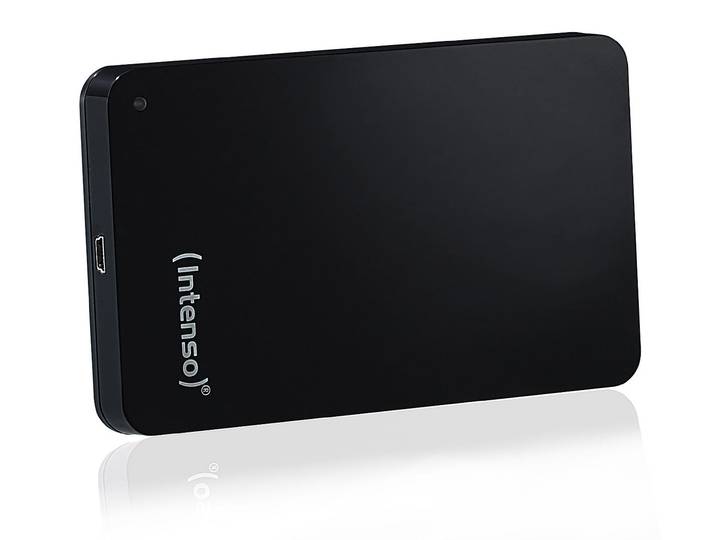
Memory Case Externe 2,5 Festplatte, 1 TB, USB 3.0, schwarzMemory Case Externe 2,5 Festplatte, 1 TB, USB 3.0, schwarz. Entdecken Sie eine neue Stufe moderner Datenspeicherung – mit diesem eleganten leistungsstarken externen Speichergerät. Die kompakte Festplatte im schlanken Hochglanzdesign nutzt die Vorteile von USB 3.0 und ermöglicht ultraschnelle Datenraten von bis zu 5 GBit/s. So übertragen Sie Videos Fotos oder Musik bis zu zehnmal schneller als mit USB 2.0! Voraussetzung für die maximale Geschwindigkeit ist ein kompatibler USB-3.0-Anschluss an PC oder Notebook beispielsweise über einen passenden PCI-USB-3.0-Controller. Dank der Vorformatierung im plattformübergreifenden FAT32-Dateisystem ist die Festplatte sofort einsatzbereit – einfach anschliessen und starten! Eine zusätzliche Stromversorgung ist nicht nötig da das Gerät direkt über USB betrieben wird. Damit eignet es sich ideal für unterwegs – leicht handlich und ohne Netzteil. Moderne externe 2 5-Festplatte mit USB-3.0-Super-Speed Speicherkapazität: 1 TB Farbe: Schwarz Stilvolles tragbares Hochglanzgehäuse Sofort nutzbar durch FAT32-Vorformatierung Leistung: Lesen 85 MB/s (570x) Schreiben 75 MB/s (503x) Drehzahl: 5400 U/Min. Cache: 8 MB Anschluss: USB 3.0 (5 GBit/s) abwärtskompatibel zu USB 2.0/1.1 Stromversorgung direkt über USB – kein Netzteil erforderlich Schnelle einfache Verbindung über USB-3.0-Port Kompatibel mit Windows 2000/XP/Vista/7/8 Mac OS ab 10.6 Linux 2.4x Sehr dünnes elegantes Design: 78 × 127 × 13 mm nur 165 g79,95 €*Versand: 0,00 €Sichere Weiterleitung zum Anbieter

-
Muss man seine externe SSD sicher entfernen?
Ja, es ist ratsam, eine externe SSD sicher zu entfernen, um Datenverlust oder Beschädigung der Festplatte zu vermeiden. Durch das sichere Entfernen wird sichergestellt, dass alle Schreibvorgänge abgeschlossen sind und die SSD ordnungsgemäß heruntergefahren wird, bevor sie vom Computer getrennt wird. Dies kann durch die Verwendung der Funktion "Hardware sicher entfernen" oder "Auswerfen" auf dem Betriebssystem erfolgen. **
-
Was muss ich tun um eine externe Festplatte zu löschen?
Um eine externe Festplatte zu löschen, musst du sie zunächst an deinen Computer anschließen. Anschließend öffnest du das entsprechende Programm oder die Systemeinstellungen, um auf die Festplatte zuzugreifen. Du wählst die Option zum Löschen der Festplatte aus und bestätigst den Vorgang. Es ist wichtig, vorher sicherzustellen, dass sich keine wichtigen Daten mehr auf der Festplatte befinden, da diese durch den Löschvorgang unwiederbringlich verloren gehen. Nachdem die Festplatte gelöscht wurde, kannst du sie sicher vom Computer trennen. **
-
Wie kann ich meine externe SSD-Festplatte sicher entfernen?
Um Ihre externe SSD-Festplatte sicher zu entfernen, sollten Sie sicherstellen, dass alle Dateien und Programme, die auf die Festplatte zugreifen, geschlossen sind. Klicken Sie dann mit der rechten Maustaste auf das Symbol der Festplatte in der Taskleiste und wählen Sie "Hardware sicher entfernen". Warten Sie, bis das System die Meldung "Es ist jetzt sicher, das Gerät zu entfernen" anzeigt, bevor Sie die Festplatte physisch trennen. **
-
Warum wird die externe Festplatte nach dem Löschen nicht mehr angezeigt?
Es gibt mehrere mögliche Gründe, warum eine externe Festplatte nach dem Löschen nicht mehr angezeigt wird. Es könnte sein, dass das Löschen der Daten versehentlich auch das Dateisystem der Festplatte beschädigt hat. In diesem Fall müsste das Dateisystem repariert werden, damit die Festplatte wieder erkannt wird. Es ist auch möglich, dass die Festplatte physisch beschädigt ist und nicht mehr funktioniert. In diesem Fall müsste die Festplatte möglicherweise ausgetauscht werden. **
Wie kann ich eine alte externe Festplatte auf der PS4 löschen?
Um eine alte externe Festplatte auf der PS4 zu löschen, musst du sie zuerst mit der Konsole verbinden. Gehe dann zu den Einstellungen der PS4 und wähle "Geräte" aus. Wähle die externe Festplatte aus und klicke auf "Formatieren", um sie zu löschen. Beachte jedoch, dass dabei alle Daten auf der Festplatte unwiderruflich gelöscht werden. **
Was ist eine externe Festplatte bzw. eine externe Festplatte?
Eine externe Festplatte ist ein tragbares Speichergerät, das über eine USB-Verbindung an einen Computer angeschlossen wird. Sie dient dazu, zusätzlichen Speicherplatz für Dateien, Programme und andere Daten bereitzustellen, die nicht auf dem internen Speicher des Computers gespeichert werden sollen. Externe Festplatten sind in verschiedenen Größen und Kapazitäten erhältlich und bieten eine einfache Möglichkeit, Daten zwischen verschiedenen Computern zu übertragen oder als Backup-Lösung zu dienen. **
Top-Angebote
Produkte zum Begriff Externe:
-
Wie kann man eine externe Festplatte komplett löschen?
Um eine externe Festplatte komplett zu löschen, gibt es verschiedene Methoden. Eine Möglichkeit ist die Verwendung von speziellen Löschprogrammen wie DBAN (Darik's Boot and Nuke), die die Festplatte mehrfach überschreiben, um sicherzustellen, dass die Daten nicht wiederhergestellt werden können. Eine andere Möglichkeit ist die Nutzung der integrierten Funktionen von Betriebssystemen wie dem Festplattendienstprogramm unter macOS oder der Datenträgerverwaltung unter Windows, um die Festplatte zu formatieren. Es ist auch ratsam, die Festplatte physisch zu zerstören, wenn höchste Sicherheit erforderlich ist. Es ist wichtig zu beachten, dass das Löschen einer Festplatte alle Daten unwiederbringlich entfernt, daher sollte dies nur getan werden, wenn alle wichtigen Daten gesichert wurden. **
-
Wie kann ich externe apt-Repositories entfernen?
Um externe apt-Repositories zu entfernen, kannst du die entsprechenden Dateien in dem Verzeichnis `/etc/apt/sources.list.d/` löschen. Diese Dateien enthalten die Einträge für die externen Repositories. Alternativ kannst du auch die Software-Quellen in deinem Paketverwaltungsprogramm wie z.B. Synaptic oder Software & Updates entfernen. Stelle sicher, dass du nach dem Entfernen der Repositories dein Paketsystem aktualisierst, um sicherzustellen, dass keine Probleme mit den Paketabhängigkeiten auftreten. Es ist auch ratsam, vor dem Entfernen von Repositories ein Backup deiner Systemdateien zu erstellen, um mögliche Probleme zu vermeiden. **
-
Muss man seine externe SSD sicher entfernen?
Ja, es ist ratsam, eine externe SSD sicher zu entfernen, um Datenverlust oder Beschädigung der Festplatte zu vermeiden. Durch das sichere Entfernen wird sichergestellt, dass alle Schreibvorgänge abgeschlossen sind und die SSD ordnungsgemäß heruntergefahren wird, bevor sie vom Computer getrennt wird. Dies kann durch die Verwendung der Funktion "Hardware sicher entfernen" oder "Auswerfen" auf dem Betriebssystem erfolgen. **
-
Was muss ich tun um eine externe Festplatte zu löschen?
Um eine externe Festplatte zu löschen, musst du sie zunächst an deinen Computer anschließen. Anschließend öffnest du das entsprechende Programm oder die Systemeinstellungen, um auf die Festplatte zuzugreifen. Du wählst die Option zum Löschen der Festplatte aus und bestätigst den Vorgang. Es ist wichtig, vorher sicherzustellen, dass sich keine wichtigen Daten mehr auf der Festplatte befinden, da diese durch den Löschvorgang unwiederbringlich verloren gehen. Nachdem die Festplatte gelöscht wurde, kannst du sie sicher vom Computer trennen. **
Ähnliche Suchbegriffe für Externe
-
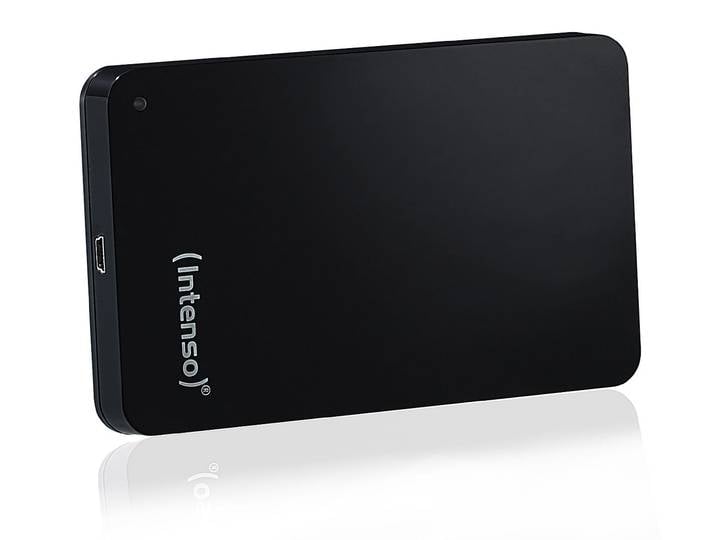
Memory Case Externe 2,5 Festplatte, 1 TB, USB 3.0, schwarzMemory Case Externe 2,5 Festplatte, 1 TB, USB 3.0, schwarz. Entdecken Sie eine neue Stufe moderner Datenspeicherung – mit diesem eleganten leistungsstarken externen Speichergerät. Die kompakte Festplatte im schlanken Hochglanzdesign nutzt die Vorteile von USB 3.0 und ermöglicht ultraschnelle Datenraten von bis zu 5 GBit/s. So übertragen Sie Videos Fotos oder Musik bis zu zehnmal schneller als mit USB 2.0! Voraussetzung für die maximale Geschwindigkeit ist ein kompatibler USB-3.0-Anschluss an PC oder Notebook beispielsweise über einen passenden PCI-USB-3.0-Controller. Dank der Vorformatierung im plattformübergreifenden FAT32-Dateisystem ist die Festplatte sofort einsatzbereit – einfach anschliessen und starten! Eine zusätzliche Stromversorgung ist nicht nötig da das Gerät direkt über USB betrieben wird. Damit eignet es sich ideal für unterwegs – leicht handlich und ohne Netzteil. Moderne externe 2 5-Festplatte mit USB-3.0-Super-Speed Speicherkapazität: 1 TB Farbe: Schwarz Stilvolles tragbares Hochglanzgehäuse Sofort nutzbar durch FAT32-Vorformatierung Leistung: Lesen 85 MB/s (570x) Schreiben 75 MB/s (503x) Drehzahl: 5400 U/Min. Cache: 8 MB Anschluss: USB 3.0 (5 GBit/s) abwärtskompatibel zu USB 2.0/1.1 Stromversorgung direkt über USB – kein Netzteil erforderlich Schnelle einfache Verbindung über USB-3.0-Port Kompatibel mit Windows 2000/XP/Vista/7/8 Mac OS ab 10.6 Linux 2.4x Sehr dünnes elegantes Design: 78 × 127 × 13 mm nur 165 g79,95 €*Versand: 0,00 €Sichere Weiterleitung zum Anbieter
-
Memory Case Externe 2,5 Festplatte, 2 TB, USB 3.0, schwarzMemory Case Externe 2,5 Festplatte, 2 TB, USB 3.0, schwarz. Erleben Sie den eleganten Rennwagen unter den externen Festplatten: Mit der USB 3.0-Technologie betreten Sie eine neue Ära der Geschwindigkeit kombiniert mit einem modischen und kompakten Hochglanz-Design ! Geniessen Sie ultraschnelle Datentransfers von bis zu 5 GBit pro Sekunde die Ihnen ermöglichen Videos Fotos Musik und vieles mehr um das zehnfache schneller zu übertragen als mit USB 2.0. Voraussetzung für diese beeindruckende Geschwindigkeit ist eine vorhandene USB-3.0-Schnittstelle in Ihrem Computer oder Laptop wie sie beispielsweise der Xystek USB-3.0-Controller für den PCI-Steckplatz bietet. Um sofort loslegen zu können ist diese stilvolle kompakte Festplatte bereits mit dem FAT32-Dateisystem plattformübergreifend vorformatiert . Einfach anschließen und los geht?s! Dank der innovativen Stromversorgung via USB benötigen Sie kein separates Netzteil. So bleiben Sie auch unterwegs mit Ihrem Laptop stets mobil. Attraktive externe 2 5-Festplatte mit USB-3.0-Hochgeschwindigkeitsanschluss 2 TB Kapazität in elegantem Schwarz Schickes schwarzes Design im handlichen Format Sofort einsatzbereit: Vorgeformatiert mit FAT32 Leistung: Lesegeschwindigkeit 85 MB/s (570x) Schreibgeschwindigkeit 75 MB/s (503x) Drehzahl: 5400 U/Min. Cache: 8 MB Anschluss: USB 3.0 (5 GBit/s) abwärtskompatibel zu USB 2.0 und 1.1 USB-Stromversorgung kein externes Netzteil erforderlich Einfaches Plug & Play: Extrem schneller Datenaustausch über USB-3.0 Kompatibel mit Windows 2000/XP/Vista/7/8 Mac OS ab 10.6 Linux 2.4x Ultraflaches Design: 78 x 127 x 20 mm Gewicht: 260 g109,95 €*Versand: 0,00 €Sichere Weiterleitung zum Anbieter
-
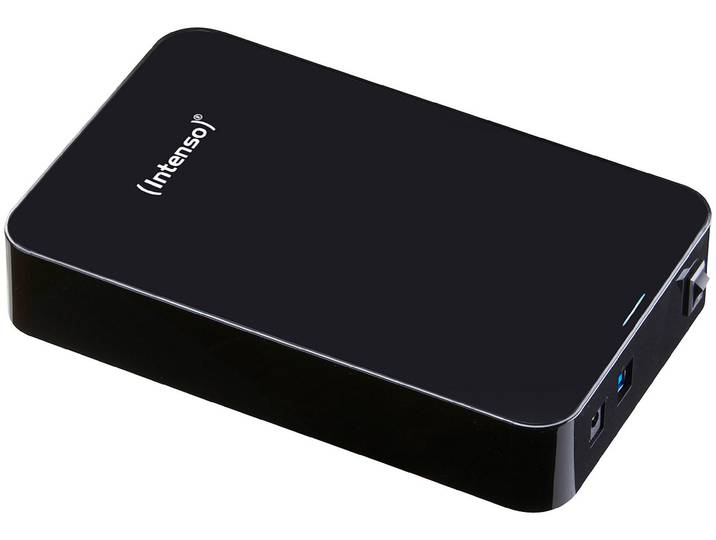
Memory Center Externe 3,5 -Festplatte 8 TB, USB 3.0, schwarzMemory Center Externe 3,5 -Festplatte 8 TB, USB 3.0, schwarz. Enorme Speicherkapazität in einem kompakten Design: Diese externe Festplatte bietet beeindruckende 8 Terabyte an tragbarem Speicherplatz ideal für Ihre Videos Fotos Musikdateien sowie persönliche und berufliche Dokumente. Blitzschneller Datentransfer: USB 3.0 ermöglicht Datentransferraten von bis zu 5 Gbit/s und ist damit bis zu zehnmal schneller als USB 2.0. Grosse Dateien werden dadurch in kürzester Zeit übertragen. Kompatibel mit älteren Geräten: Der USB-3.0-Anschluss ist rückwärtskompatibel sodass die Festplatte auch mit USB-2.0-Anschlüssen verwendet werden kann. Speicherkapazität: 8 TB Bereits vorformatiert und sofort einsatzbereit Plug-and-Play: Einfach anschliessen und sofort loslegen Plattformübergreifendes FAT32-Dateisystem SuperSpeed USB 3.0-Anschluss: Bis zu 10-mal schneller als USB 2.0 rückwärtskompatibel Datenübertragungsraten: Lesen bis zu 85 MB/s (570x) Schreiben bis zu 75 MB/s (503x) Elegantes schwarzes Gehäuse mit Ein-/Ausschalter Gewicht: 650 g Lieferumfang: USB-3.0-Kabel Netzteil und Bedienungsanleitung auf Deutsch249,95 €*Versand: 0,00 €Sichere Weiterleitung zum Anbieter
-
Wie kann ich meine externe SSD-Festplatte sicher entfernen?
Um Ihre externe SSD-Festplatte sicher zu entfernen, sollten Sie sicherstellen, dass alle Dateien und Programme, die auf die Festplatte zugreifen, geschlossen sind. Klicken Sie dann mit der rechten Maustaste auf das Symbol der Festplatte in der Taskleiste und wählen Sie "Hardware sicher entfernen". Warten Sie, bis das System die Meldung "Es ist jetzt sicher, das Gerät zu entfernen" anzeigt, bevor Sie die Festplatte physisch trennen. **
-
Warum wird die externe Festplatte nach dem Löschen nicht mehr angezeigt?
Es gibt mehrere mögliche Gründe, warum eine externe Festplatte nach dem Löschen nicht mehr angezeigt wird. Es könnte sein, dass das Löschen der Daten versehentlich auch das Dateisystem der Festplatte beschädigt hat. In diesem Fall müsste das Dateisystem repariert werden, damit die Festplatte wieder erkannt wird. Es ist auch möglich, dass die Festplatte physisch beschädigt ist und nicht mehr funktioniert. In diesem Fall müsste die Festplatte möglicherweise ausgetauscht werden. **
-
Wie kann ich eine alte externe Festplatte auf der PS4 löschen?
Um eine alte externe Festplatte auf der PS4 zu löschen, musst du sie zuerst mit der Konsole verbinden. Gehe dann zu den Einstellungen der PS4 und wähle "Geräte" aus. Wähle die externe Festplatte aus und klicke auf "Formatieren", um sie zu löschen. Beachte jedoch, dass dabei alle Daten auf der Festplatte unwiderruflich gelöscht werden. **
-
Was ist eine externe Festplatte bzw. eine externe Festplatte?
Eine externe Festplatte ist ein tragbares Speichergerät, das über eine USB-Verbindung an einen Computer angeschlossen wird. Sie dient dazu, zusätzlichen Speicherplatz für Dateien, Programme und andere Daten bereitzustellen, die nicht auf dem internen Speicher des Computers gespeichert werden sollen. Externe Festplatten sind in verschiedenen Größen und Kapazitäten erhältlich und bieten eine einfache Möglichkeit, Daten zwischen verschiedenen Computern zu übertragen oder als Backup-Lösung zu dienen. **
* Alle Preise verstehen sich inklusive der gesetzlichen Mehrwertsteuer und ggf. zuzüglich Versandkosten. Die Angebotsinformationen basieren auf den Angaben des jeweiligen Shops und werden über automatisierte Prozesse aktualisiert. Eine Aktualisierung in Echtzeit findet nicht statt, so dass es im Einzelfall zu Abweichungen kommen kann. ** Hinweis: Teile dieses Inhalts wurden von KI erstellt.