Domain löschen.ch kaufen?
Wir ziehen mit dem Projekt
löschen.ch um.
Sind Sie am Kauf der Domain
löschen.ch interessiert?
domain@kv-gmbh.de · 0541-91531010
Domain löschen.ch kaufen?
Warum kann ich PDF-Dateien nicht löschen?
Es gibt verschiedene Gründe, warum Sie möglicherweise keine PDF-Dateien löschen können. Einer der häufigsten Gründe ist, dass die Datei von einem anderen Programm oder Prozess verwendet wird. Stellen Sie sicher, dass Sie alle Programme schließen, die die PDF-Datei verwenden könnten, und versuchen Sie es erneut. Ein weiterer möglicher Grund ist, dass die Datei schreibgeschützt ist oder dass Sie nicht über ausreichende Berechtigungen verfügen, um sie zu löschen. Überprüfen Sie die Eigenschaften der Datei und stellen Sie sicher, dass Sie die erforderlichen Berechtigungen haben. **
Wie kann man beim MacBook PDF-Seiten löschen?
Um PDF-Seiten auf einem MacBook zu löschen, können Sie verschiedene Methoden verwenden. Eine Möglichkeit besteht darin, die PDF-Datei mit der Vorschau-App zu öffnen, die unerwünschten Seiten auszuwählen und dann die "Löschen" -Taste zu drücken. Eine andere Methode besteht darin, eine PDF-Bearbeitungssoftware von Drittanbietern wie Adobe Acrobat oder PDF Expert zu verwenden, um die Seiten zu entfernen. Sie können auch online Tools verwenden, um PDF-Seiten zu löschen, indem Sie die Datei hochladen und die gewünschten Seiten auswählen, die Sie entfernen möchten. **

Ähnliche Suchbegriffe für PDF-Modell
Top-Angebote
Produkte zum Begriff PDF-Modell:
-
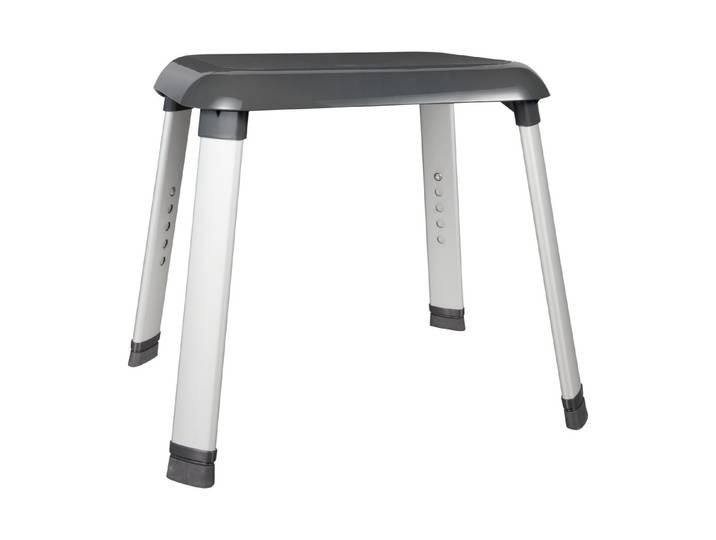
Hocker Modell 111, Girsberger, Holz<p>Der <strong>Hocker Modell 111</strong> von <strong>Girsberger</strong> ist die perfekte Kombination aus <strong>Funktionalität</strong> und modernem Design. Dieser vielseitige Hocker eignet sich hervorragend für den Arbeitsplatz, das Atelier oder den Wohnbereich und bietet eine <strong>höhenverstellbare</strong> sowie <strong>drehbare Sitzgelegenheit</strong>. Mit kompakten Maßen von <strong>Breite: 50 cm, Tiefe: 50 cm, Höhe: 63 cm</strong> passt er mühelos in jede Umgebung und sorgt gleichzeitig für optimalen Komfort.</p><p>Gefertigt aus hochwertigem <strong>Holz</strong>, überzeugt der Hocker nicht nur durch seine Stabilität, sondern auch durch seine ansprechende Ästhetik. Du hast die Wahl zwischen verschiedenen Bezugsmaterialien wie <strong>Stoff</strong> und <strong>Leder</strong>, was dir ermöglicht, den Hocker individuell an deinen persönlichen Einrichtungsstil anzupassen. Die breite Farbpalette sorgt dafür, dass du den idealen Hocker für dein Zuhause oder Büro findest.</p><p>Das konstruktivistische Design des Hockers Modell 111 fügt sich harmonisch in diverse Einrichtungsstile ein und ist sowohl für spontane als auch für dauerhafte Nutzung geeignet. Er ist nicht nur ein praktisches Möbelstück, sondern auch ein stilvolles Element, das jedem Raum einen modernen Touch verleiht und somit zum Blickfang wird.</p>639,95 €*Versand: 0,00 €Sichere Weiterleitung zum Anbieter
-
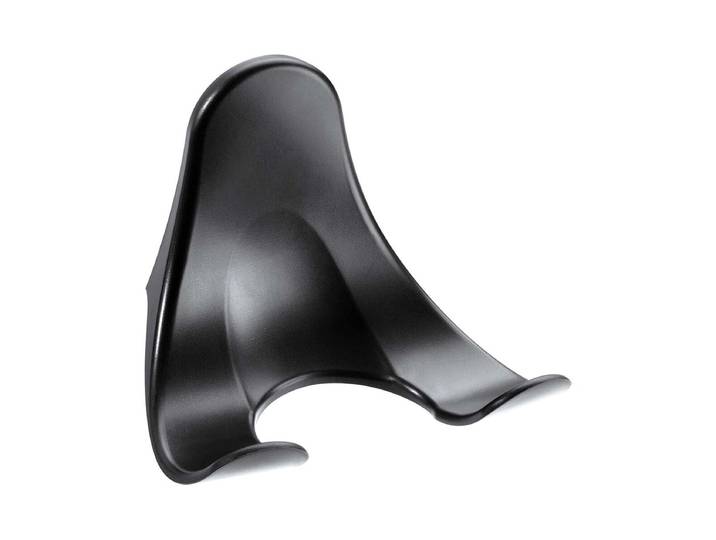
Valera Modell 040 Universal Wandhalter<p>Der <strong>Valera Modell 040 Universal Wandhalter</strong> ist die perfekte Lösung für die praktische und sichere Aufbewahrung deines Haartrockners. Mit seiner <strong>universellen Kompatibilität</strong> passt dieser Wandhalter zu einer Vielzahl von Valera Modellen, darunter die Serien <strong>Swiss Silent</strong>, <strong>Swiss Nano</strong>, <strong>Swiss Turbo</strong>, <strong>Swiss Light</strong> sowie die Modelle <strong>542</strong>, <strong>545</strong>, <strong>553</strong>, <strong>560</strong>, <strong>561</strong> und <strong>584</strong>. Dadurch ist er eine vielseitige Ergänzung für jedes Badezimmer oder Hotelzimmer.</p><p>Das <strong>robuste Design</strong> des Wandhalters gewährleistet eine langlebige und stabile Aufbewahrungslösung. Hergestellt aus hochwertigem Material, bietet er nicht nur Sicherheit, sondern auch eine ansprechende Optik. Die Montage ist denkbar einfach und kann schnell und unkompliziert durchgeführt werden, sodass du deinen Haartrockner im Handumdrehen griffbereit hast.</p><p>Mit dem Valera Wandhalter Modell 040 schaffst du Ordnung in deinem Badezimmer oder Friseursalon. Er ist ideal für die platzsparende Aufbewahrung und sorgt dafür, dass dein Haartrockner immer an seinem Platz ist. Genieße die Vorteile einer durchdachten Organisation und halte deinen Raum aufgeräumt und funktional.</p>16,40 €*Versand: 0,00 €Sichere Weiterleitung zum Anbieter

-
Wie kann man die Seitenzahlen einer PDF löschen?
Um die Seitenzahlen einer PDF-Datei zu löschen, benötigen Sie ein PDF-Bearbeitungsprogramm wie Adobe Acrobat oder PDFelement. Öffnen Sie die PDF-Datei in dem Programm, wählen Sie die Option zum Bearbeiten der Seitenzahlen aus und entfernen Sie die Seitenzahlen manuell von jeder Seite. Speichern Sie die Änderungen und die Seitenzahlen werden aus der PDF-Datei entfernt. **
-
Kann man einzelne Seiten aus einer PDF Datei löschen?
Ja, es ist möglich, einzelne Seiten aus einer PDF-Datei zu löschen. Dafür gibt es verschiedene Programme und Tools, die diese Funktion anbieten. Man kann beispielsweise Adobe Acrobat verwenden, um Seiten zu löschen. Auch online Tools wie Smallpdf oder PDF24 bieten die Möglichkeit, Seiten aus einer PDF-Datei zu entfernen. Es ist wichtig zu beachten, dass beim Löschen von Seiten aus einer PDF-Datei die Originaldatei verändert wird und die gelöschten Seiten nicht wiederhergestellt werden können. Es empfiehlt sich daher, vor dem Löschen eine Sicherungskopie der PDF-Datei anzulegen. **
-
Wie kann man einzelne Seiten einer PDF Datei löschen?
Um einzelne Seiten einer PDF-Datei zu löschen, benötigen Sie ein PDF-Bearbeitungsprogramm wie Adobe Acrobat oder ein kostenloses Online-Tool wie Smallpdf oder PDF24. Öffnen Sie die PDF-Datei in dem ausgewählten Programm und wählen Sie die Option zum Bearbeiten oder Seiten löschen. Markieren Sie die Seiten, die Sie entfernen möchten, und klicken Sie auf die entsprechende Schaltfläche, um sie zu löschen. Speichern Sie die Änderungen und die neuen PDF-Datei wird nur noch die verbleibenden Seiten enthalten. **
-
Wie kann ich aus einer PDF Datei etwas löschen?
Um aus einer PDF-Datei etwas zu löschen, benötigen Sie ein spezielles PDF-Bearbeitungsprogramm wie Adobe Acrobat oder ein kostenloses Online-Tool wie Smallpdf oder PDF24. Öffnen Sie die PDF-Datei in dem ausgewählten Programm und wählen Sie die Option zum Bearbeiten oder Ändern des Inhalts. Markieren Sie den Bereich, den Sie löschen möchten, und drücken Sie die Löschtaste auf Ihrer Tastatur. Speichern Sie dann die Änderungen, um die gelöschten Inhalte dauerhaft zu entfernen. Stellen Sie sicher, dass Sie eine Sicherungskopie der Originaldatei haben, falls etwas schief geht. **

Wie kann ich in einer PDF Datei etwas löschen?
In einer PDF-Datei können Inhalte nicht direkt gelöscht werden, da sie im Grunde genommen eine Art "Endprodukt" sind. Wenn du jedoch etwas aus einer PDF-Datei entfernen möchtest, kannst du dies mit einem PDF-Editor wie Adobe Acrobat oder einem kostenlosen Online-Tool wie Smallpdf tun. Du kannst den Inhalt auswählen und dann die Option zum Löschen oder Ausschneiden verwenden. Stelle sicher, dass du eine Kopie der Originaldatei behältst, falls du versehentlich wichtige Informationen löschst. Nachdem du die gewünschten Änderungen vorgenommen hast, speichere die Datei unter einem neuen Namen, um die bearbeitete Version zu behalten. **
Wer kennt bitte ein passendes und kostenloses Programm, um Zeilen in einer PDF-Datei zu löschen, jedoch keine kompletten PDF-Seiten zu löschen?
Ein passendes und kostenloses Programm, um Zeilen in einer PDF-Datei zu löschen, ist PDF-XChange Editor. Mit diesem Programm können Sie einzelne Zeilen in einer PDF-Datei markieren und löschen, ohne die gesamte Seite zu entfernen. Es bietet auch viele weitere Funktionen zur Bearbeitung von PDF-Dateien. **
Top-Angebote
Produkte zum Begriff PDF-Modell:
-
Bürostuhl Modell ComfortBürostuhl Modell Comfort. Lifetime Bürostuhl Modell Comfort Die COMFORT Schreibtischstühle sind etwas umfangreicher. Die haben eine anpassbare Rückenlehne und sind ebenfalls höhenverstellbar. Die weite Rückenlehne und bequeme Sitzoberfläche unterstützen den Körper ideal beim Sitzen. Details: Die verstellbare Sitzhöhe liegt zwischen 40 cm und 49,5 cm Die verstellbare Sitztiefe beträgt 44 cm Rückenlehnenhöhe: 43,5 cm239,00 €*Versand: 0,00 €Sichere Weiterleitung zum Anbieter
-
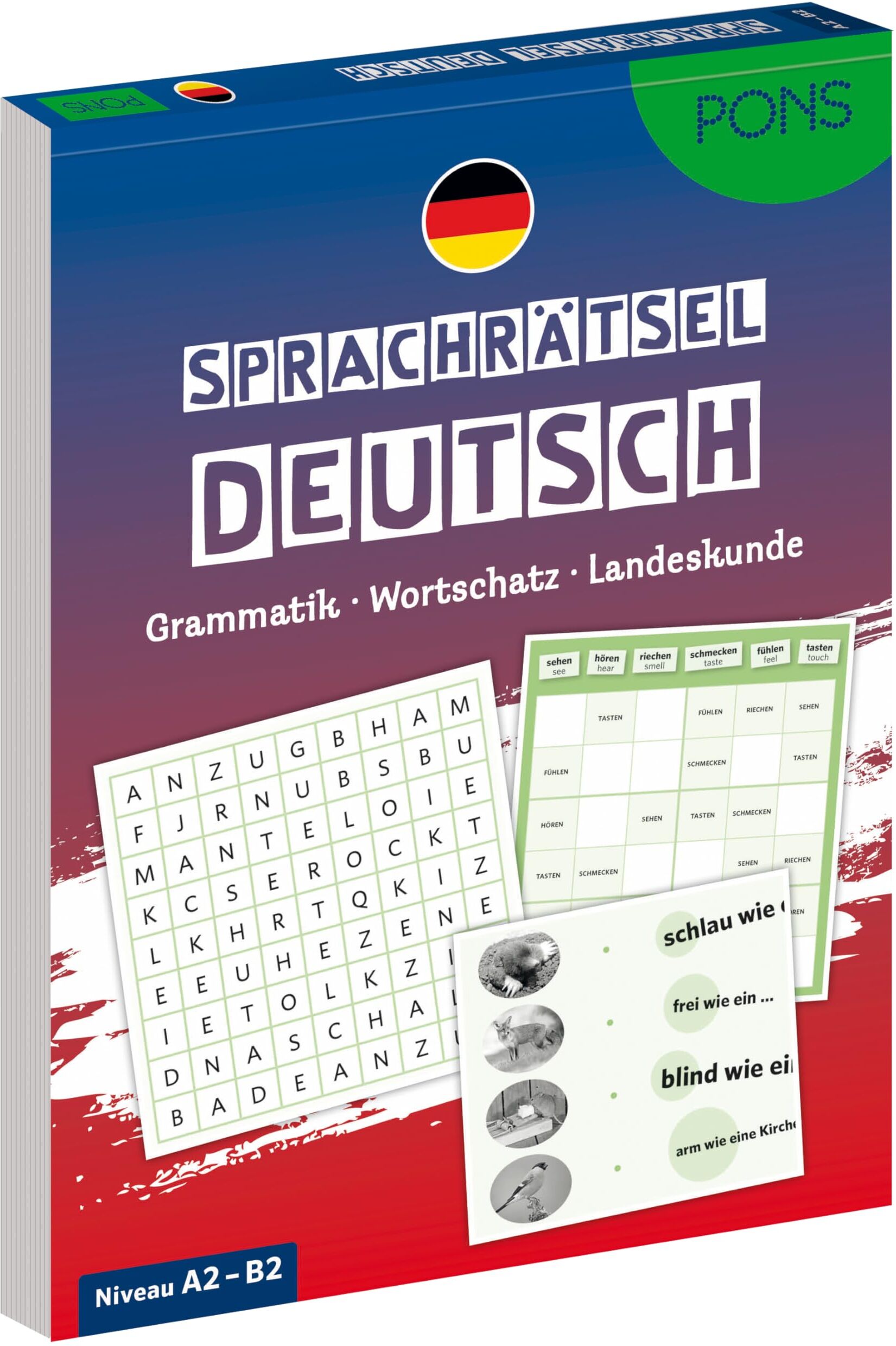
PONS Sprachrätsel Deutsch: Grammatik - Wortschatz - Landeskunde - mit PDF-Download (PONS Rätsel) - Preis vom 19.10.2026 19:33:35 hBinding : paperback, Edition : 1., Label : PONS Sprachrätsel Deutsch : Grammatik - Wortschatz - Landeskunde - mit PDF-Download (PONS Rätsel), medium : paperback, numberOfPages : 176, publicationDate : 2025-06-06, languages : german, ISBN : 312566103X4,16 CHF*Versand: 4,99 CHFSichere Weiterleitung zum Anbieter
-
Hocker Modell 111, Girsberger, Holz<p>Der <strong>Hocker Modell 111</strong> von <strong>Girsberger</strong> ist die perfekte Kombination aus <strong>Funktionalität</strong> und modernem Design. Dieser vielseitige Hocker eignet sich hervorragend für den Arbeitsplatz, das Atelier oder den Wohnbereich und bietet eine <strong>höhenverstellbare</strong> sowie <strong>drehbare Sitzgelegenheit</strong>. Mit kompakten Maßen von <strong>Breite: 50 cm, Tiefe: 50 cm, Höhe: 63 cm</strong> passt er mühelos in jede Umgebung und sorgt gleichzeitig für optimalen Komfort.</p><p>Gefertigt aus hochwertigem <strong>Holz</strong>, überzeugt der Hocker nicht nur durch seine Stabilität, sondern auch durch seine ansprechende Ästhetik. Du hast die Wahl zwischen verschiedenen Bezugsmaterialien wie <strong>Stoff</strong> und <strong>Leder</strong>, was dir ermöglicht, den Hocker individuell an deinen persönlichen Einrichtungsstil anzupassen. Die breite Farbpalette sorgt dafür, dass du den idealen Hocker für dein Zuhause oder Büro findest.</p><p>Das konstruktivistische Design des Hockers Modell 111 fügt sich harmonisch in diverse Einrichtungsstile ein und ist sowohl für spontane als auch für dauerhafte Nutzung geeignet. Er ist nicht nur ein praktisches Möbelstück, sondern auch ein stilvolles Element, das jedem Raum einen modernen Touch verleiht und somit zum Blickfang wird.</p>639,95 €*Versand: 0,00 €Sichere Weiterleitung zum Anbieter
-
Warum kann ich PDF-Dateien nicht löschen?
Es gibt verschiedene Gründe, warum Sie möglicherweise keine PDF-Dateien löschen können. Einer der häufigsten Gründe ist, dass die Datei von einem anderen Programm oder Prozess verwendet wird. Stellen Sie sicher, dass Sie alle Programme schließen, die die PDF-Datei verwenden könnten, und versuchen Sie es erneut. Ein weiterer möglicher Grund ist, dass die Datei schreibgeschützt ist oder dass Sie nicht über ausreichende Berechtigungen verfügen, um sie zu löschen. Überprüfen Sie die Eigenschaften der Datei und stellen Sie sicher, dass Sie die erforderlichen Berechtigungen haben. **
-
Wie kann man beim MacBook PDF-Seiten löschen?
Um PDF-Seiten auf einem MacBook zu löschen, können Sie verschiedene Methoden verwenden. Eine Möglichkeit besteht darin, die PDF-Datei mit der Vorschau-App zu öffnen, die unerwünschten Seiten auszuwählen und dann die "Löschen" -Taste zu drücken. Eine andere Methode besteht darin, eine PDF-Bearbeitungssoftware von Drittanbietern wie Adobe Acrobat oder PDF Expert zu verwenden, um die Seiten zu entfernen. Sie können auch online Tools verwenden, um PDF-Seiten zu löschen, indem Sie die Datei hochladen und die gewünschten Seiten auswählen, die Sie entfernen möchten. **
-
Wie kann man die Seitenzahlen einer PDF löschen?
Um die Seitenzahlen einer PDF-Datei zu löschen, benötigen Sie ein PDF-Bearbeitungsprogramm wie Adobe Acrobat oder PDFelement. Öffnen Sie die PDF-Datei in dem Programm, wählen Sie die Option zum Bearbeiten der Seitenzahlen aus und entfernen Sie die Seitenzahlen manuell von jeder Seite. Speichern Sie die Änderungen und die Seitenzahlen werden aus der PDF-Datei entfernt. **
-
Kann man einzelne Seiten aus einer PDF Datei löschen?
Ja, es ist möglich, einzelne Seiten aus einer PDF-Datei zu löschen. Dafür gibt es verschiedene Programme und Tools, die diese Funktion anbieten. Man kann beispielsweise Adobe Acrobat verwenden, um Seiten zu löschen. Auch online Tools wie Smallpdf oder PDF24 bieten die Möglichkeit, Seiten aus einer PDF-Datei zu entfernen. Es ist wichtig zu beachten, dass beim Löschen von Seiten aus einer PDF-Datei die Originaldatei verändert wird und die gelöschten Seiten nicht wiederhergestellt werden können. Es empfiehlt sich daher, vor dem Löschen eine Sicherungskopie der PDF-Datei anzulegen. **
Ähnliche Suchbegriffe für PDF-Modell
-
Valera Modell 040 Universal Wandhalter<p>Der <strong>Valera Modell 040 Universal Wandhalter</strong> ist die perfekte Lösung für die praktische und sichere Aufbewahrung deines Haartrockners. Mit seiner <strong>universellen Kompatibilität</strong> passt dieser Wandhalter zu einer Vielzahl von Valera Modellen, darunter die Serien <strong>Swiss Silent</strong>, <strong>Swiss Nano</strong>, <strong>Swiss Turbo</strong>, <strong>Swiss Light</strong> sowie die Modelle <strong>542</strong>, <strong>545</strong>, <strong>553</strong>, <strong>560</strong>, <strong>561</strong> und <strong>584</strong>. Dadurch ist er eine vielseitige Ergänzung für jedes Badezimmer oder Hotelzimmer.</p><p>Das <strong>robuste Design</strong> des Wandhalters gewährleistet eine langlebige und stabile Aufbewahrungslösung. Hergestellt aus hochwertigem Material, bietet er nicht nur Sicherheit, sondern auch eine ansprechende Optik. Die Montage ist denkbar einfach und kann schnell und unkompliziert durchgeführt werden, sodass du deinen Haartrockner im Handumdrehen griffbereit hast.</p><p>Mit dem Valera Wandhalter Modell 040 schaffst du Ordnung in deinem Badezimmer oder Friseursalon. Er ist ideal für die platzsparende Aufbewahrung und sorgt dafür, dass dein Haartrockner immer an seinem Platz ist. Genieße die Vorteile einer durchdachten Organisation und halte deinen Raum aufgeräumt und funktional.</p>16,40 €*Versand: 0,00 €Sichere Weiterleitung zum Anbieter
-
Wie kann man einzelne Seiten einer PDF Datei löschen?
Um einzelne Seiten einer PDF-Datei zu löschen, benötigen Sie ein PDF-Bearbeitungsprogramm wie Adobe Acrobat oder ein kostenloses Online-Tool wie Smallpdf oder PDF24. Öffnen Sie die PDF-Datei in dem ausgewählten Programm und wählen Sie die Option zum Bearbeiten oder Seiten löschen. Markieren Sie die Seiten, die Sie entfernen möchten, und klicken Sie auf die entsprechende Schaltfläche, um sie zu löschen. Speichern Sie die Änderungen und die neuen PDF-Datei wird nur noch die verbleibenden Seiten enthalten. **
-
Wie kann ich aus einer PDF Datei etwas löschen?
Um aus einer PDF-Datei etwas zu löschen, benötigen Sie ein spezielles PDF-Bearbeitungsprogramm wie Adobe Acrobat oder ein kostenloses Online-Tool wie Smallpdf oder PDF24. Öffnen Sie die PDF-Datei in dem ausgewählten Programm und wählen Sie die Option zum Bearbeiten oder Ändern des Inhalts. Markieren Sie den Bereich, den Sie löschen möchten, und drücken Sie die Löschtaste auf Ihrer Tastatur. Speichern Sie dann die Änderungen, um die gelöschten Inhalte dauerhaft zu entfernen. Stellen Sie sicher, dass Sie eine Sicherungskopie der Originaldatei haben, falls etwas schief geht. **
-
Wie kann ich in einer PDF Datei etwas löschen?
In einer PDF-Datei können Inhalte nicht direkt gelöscht werden, da sie im Grunde genommen eine Art "Endprodukt" sind. Wenn du jedoch etwas aus einer PDF-Datei entfernen möchtest, kannst du dies mit einem PDF-Editor wie Adobe Acrobat oder einem kostenlosen Online-Tool wie Smallpdf tun. Du kannst den Inhalt auswählen und dann die Option zum Löschen oder Ausschneiden verwenden. Stelle sicher, dass du eine Kopie der Originaldatei behältst, falls du versehentlich wichtige Informationen löschst. Nachdem du die gewünschten Änderungen vorgenommen hast, speichere die Datei unter einem neuen Namen, um die bearbeitete Version zu behalten. **
-
Wer kennt bitte ein passendes und kostenloses Programm, um Zeilen in einer PDF-Datei zu löschen, jedoch keine kompletten PDF-Seiten zu löschen?
Ein passendes und kostenloses Programm, um Zeilen in einer PDF-Datei zu löschen, ist PDF-XChange Editor. Mit diesem Programm können Sie einzelne Zeilen in einer PDF-Datei markieren und löschen, ohne die gesamte Seite zu entfernen. Es bietet auch viele weitere Funktionen zur Bearbeitung von PDF-Dateien. **
* Alle Preise verstehen sich inklusive der gesetzlichen Mehrwertsteuer und ggf. zuzüglich Versandkosten. Die Angebotsinformationen basieren auf den Angaben des jeweiligen Shops und werden über automatisierte Prozesse aktualisiert. Eine Aktualisierung in Echtzeit findet nicht statt, so dass es im Einzelfall zu Abweichungen kommen kann. ** Hinweis: Teile dieses Inhalts wurden von KI erstellt.